

高速画板最头疼的是什么?不是拉线,是拉线之前的规划。板子层数多、信号密,你拿着线一点点试,试完发现走线空间不够,又得重新布局。一来一回好几天就没了。Allegro里有个Flow Planning功能,专门干这事儿的,提前把整束信号的走线路径和空间规划出来,省得你瞎试。
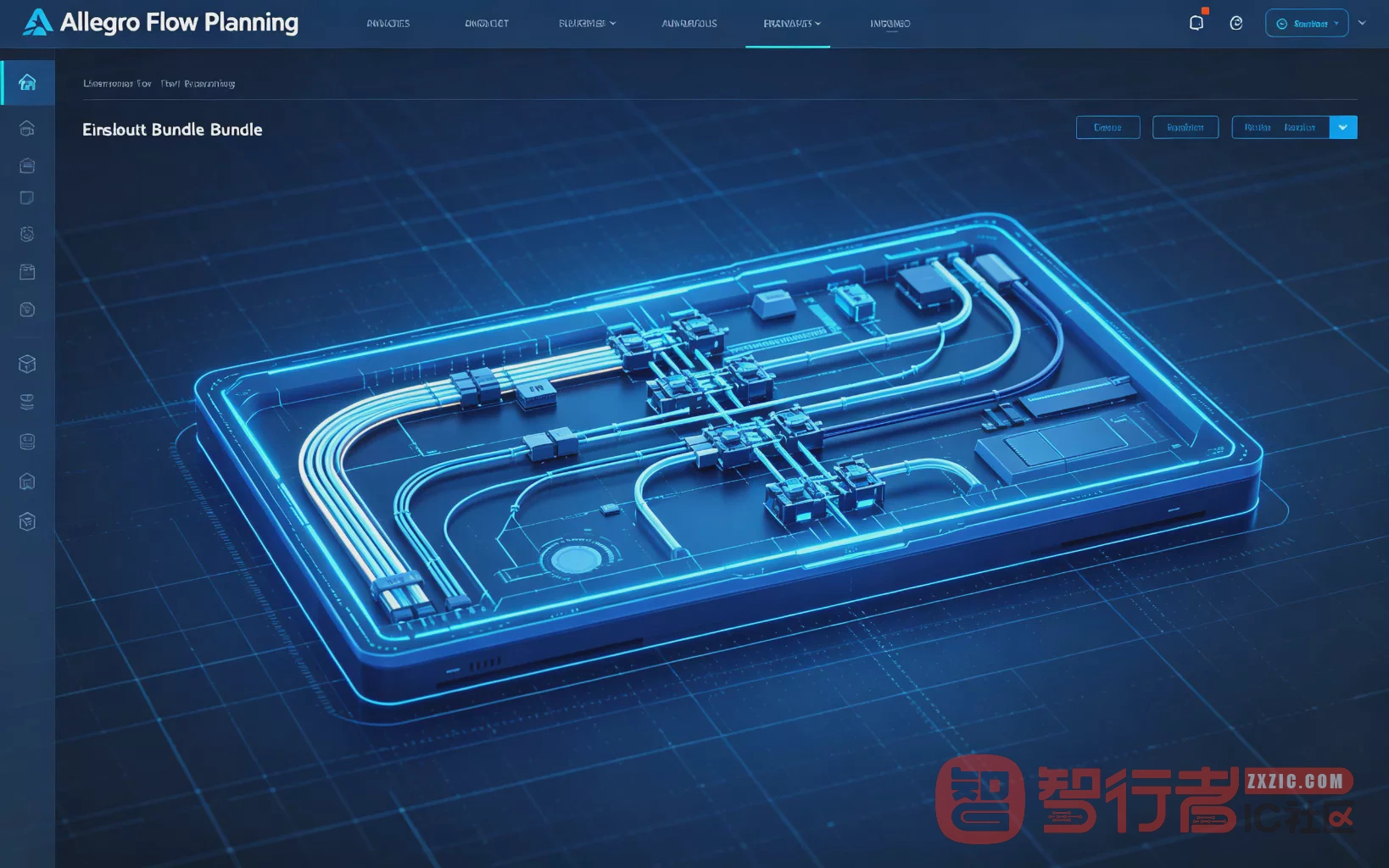
说白了就是把一簇相关的飞线打成一个Bundle(线束),按线宽和间距算出这束线需要多宽的过道,提前看够不够。跟你在图上画走线趋势线一个意思,只不过软件自动算宽度,比手画准多了。
怎么切到Flow Planning模式
切换方法有好几种,习惯哪个用哪个。无命令状态下右键,App Mode子选项里选;或者菜单栏Setup → App Mode;右下角工具栏也有快捷按钮。快捷键IFP也能直接切。
建Bundle的三种方式
最简单的是自动建,FlowPlan菜单里Auto Bundle All,软件根据飞线连接关系自动把信号打成束。不过说实话自动建的经常乱,新手玩玩还行,正经设计还是得手动调。
手动建也简单,Find面板里勾上Ratsnets,框选你要规划的那簇飞线,然后FlowPlan → Create Bundle就成了。还能在规则管理器里建,Properties → Nets → Ratsnest Bundle Properties,从网络清单里选,这种方式更精准,做高速信号规划都这么干。

建好之后Find里切到Groups,Plan层打开,点Bundle就能拆、能合、能删。Split Bundle拆成几股,Edit Bundle往里头加线,Delete Bundle打回飞线状态。
调Bundle宽度看走线空间
Setup → Design Parameter Editor → Flow Planning里,Bundle线宽默认是50%,建议改成100%。为什么?因为50%只是个示意宽度,100%才是实际走线需要的真实宽度。你按50%规划觉得过道够宽,真拉线的时候发现不够,那就白规划了。我刚用这功能的时候就犯过这错,按默认50%规划,布完线才发现差分对根本走不下,整个模块布局推翻重来,浪费了两天。
Bundle宽度跟你规则里设的线宽间距是联动的,规则改了Bundle宽度自动跟着变。所以规划前一定先把线宽约束设好,不然白搭。
有个坑提醒一下:Flow Planning规划出来的Bundle只是视觉示意,它不会自动帮你拉线,也不生成实际走线。别以为画完Bundle就完事了,还得手动按规划的路径把线走出来。这功能的价值是帮你在布局阶段就判断走线空间够不够,提前发现问题,不是替代布线。
板子大了之后用这个真的能省好多事。尤其是DDR那堆数据线,8根一组十几根,提前Bundle拉一下看过道够不够,比一根一根试强太多了。









