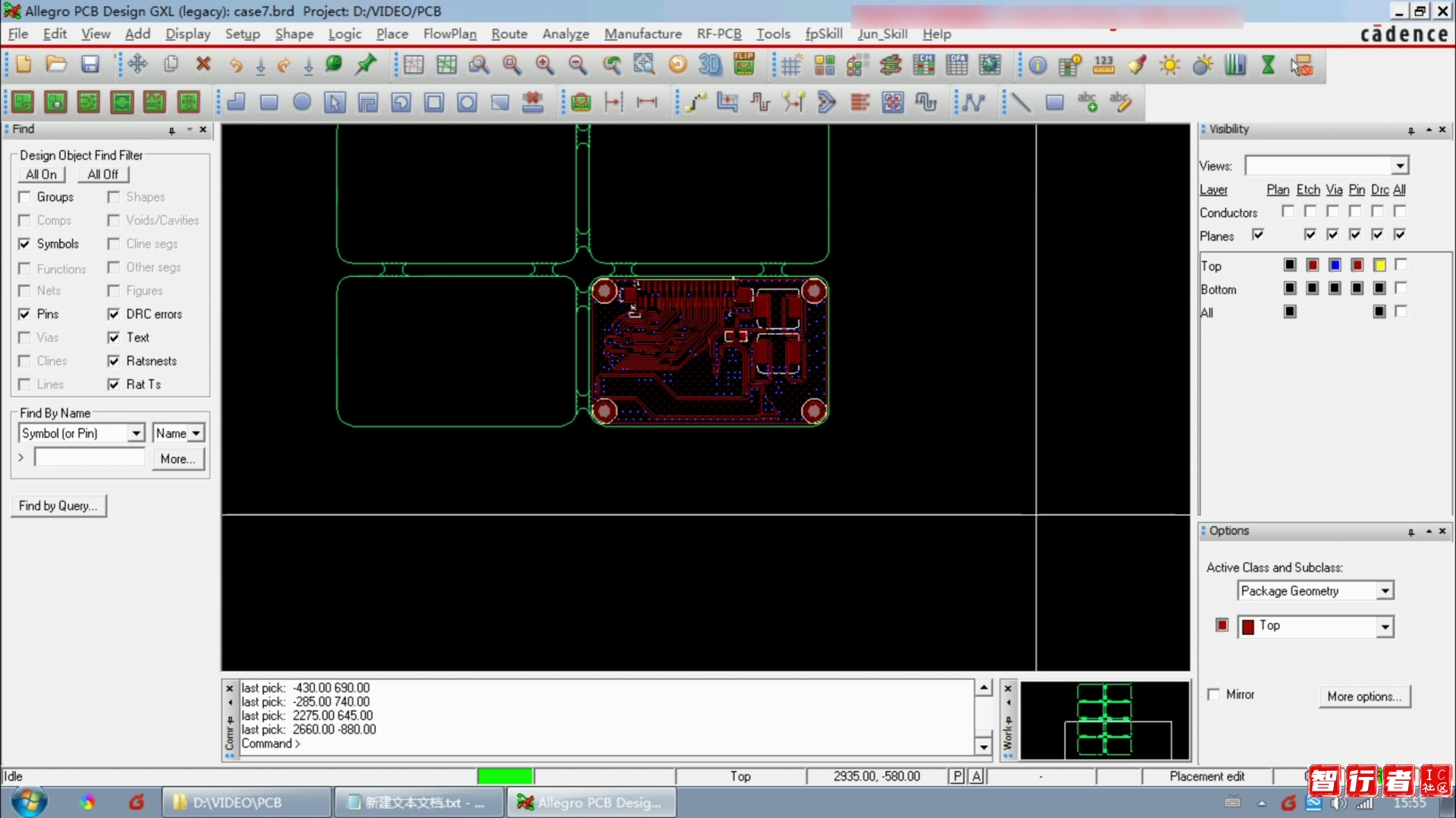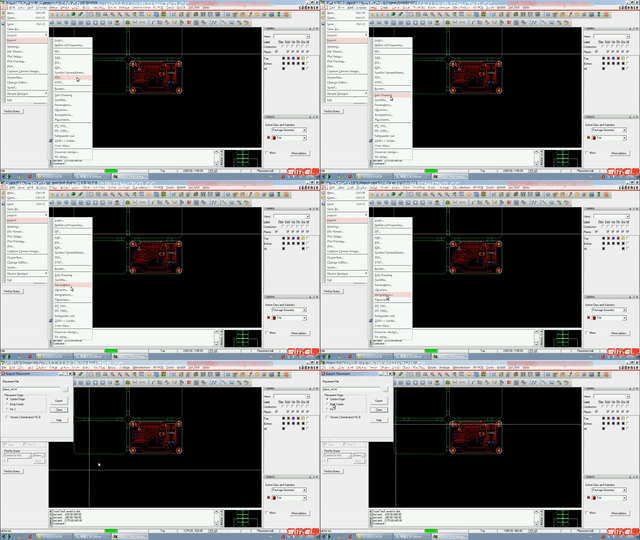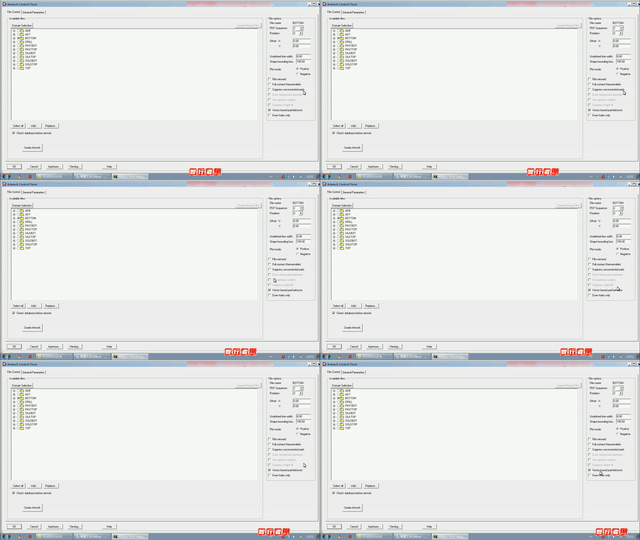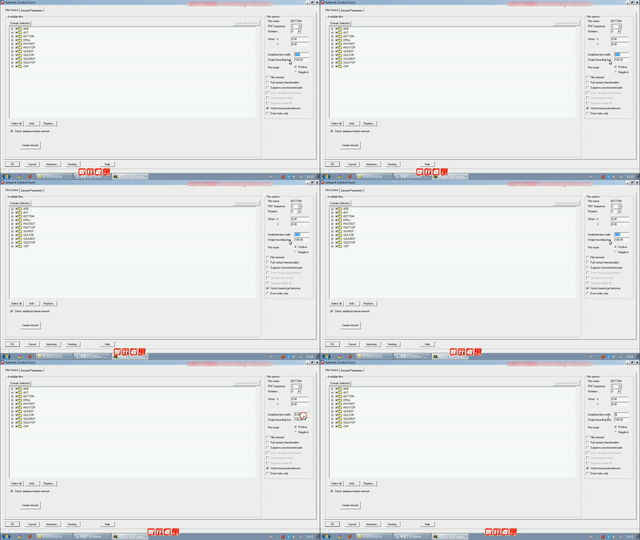
在PCB设计流程中,Artwork(光绘文件)的输出是连接设计与制造的关键环节。很多工程师在完成布局布线后,往往急于导出文件,却忽略了输出前的检查与参数设置,导致后续制板出现各种问题。从工程师的实操角度,讲清Artwork输出的标准流程、关键参数以及常见陷阱,帮助你一次性生成高质量的生产文件。
输出前的准备工作
在点击File-Export-Gerber之前,先花几分钟完成以下检查,能避免大部分返工。
数据库完整性检查
运行Design Rule Check(DRC),确保没有未解决的错误。重点关注开路、短路、间距违规和未连接的引脚。DRC清零是输出Artwork的基本前提,不要带着已知错误进入制造环节。
层叠结构与阻抗确认
确认PCB层叠顺序、介质厚度和铜厚与设计一致,特别是对于高速信号或差分对,阻抗计算是否与板厂提供的叠构匹配。如有偏差,需提前与板厂沟通调整。
原点与单位设置
统一使用公制单位(mm)或英制单位(mil),并在输出前将原点设置在板框左下角或工艺边角。避免使用默认原点导致的光绘坐标偏移,影响后续钻孔对位。
Artwork输出参数设置要点
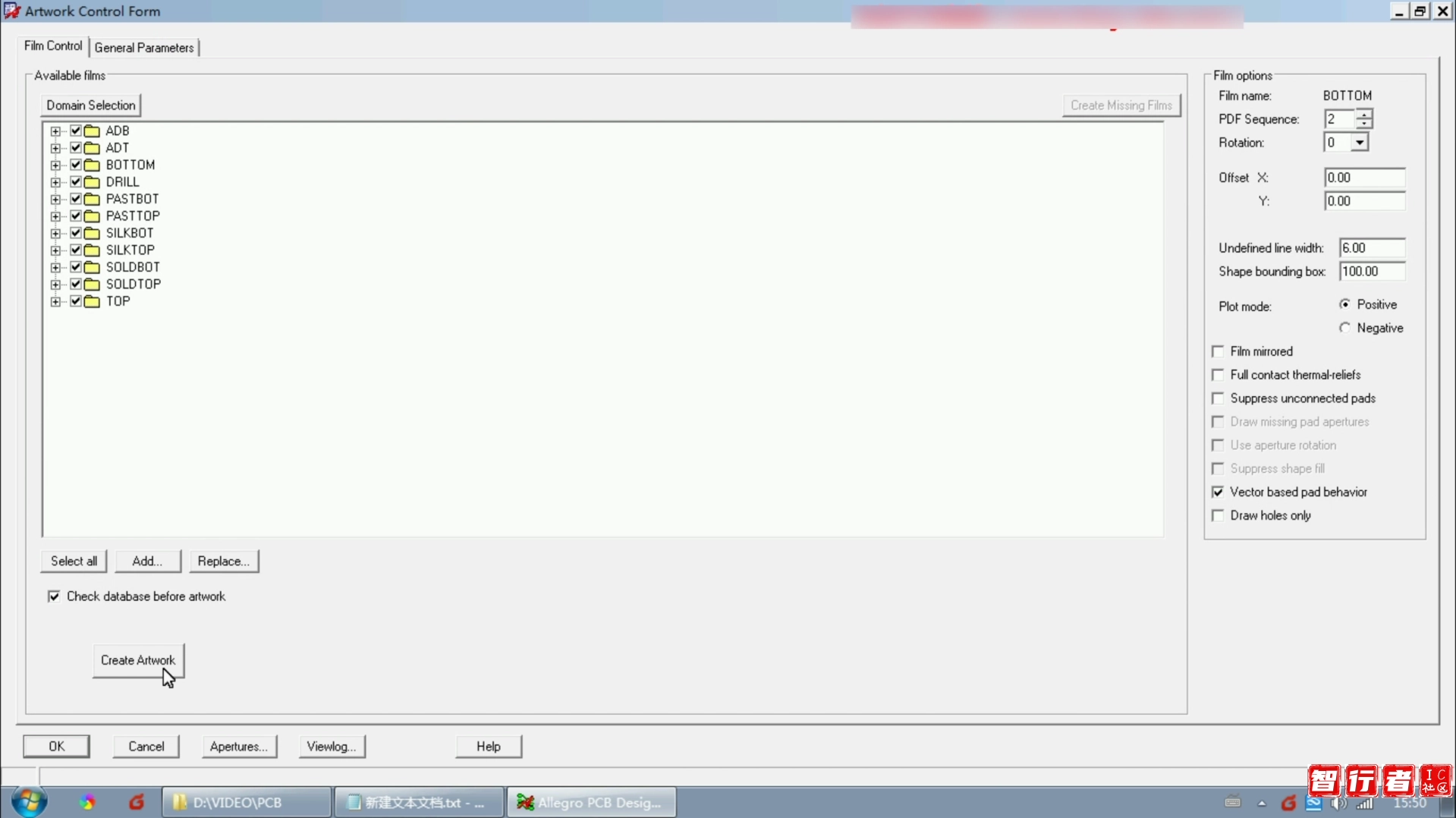
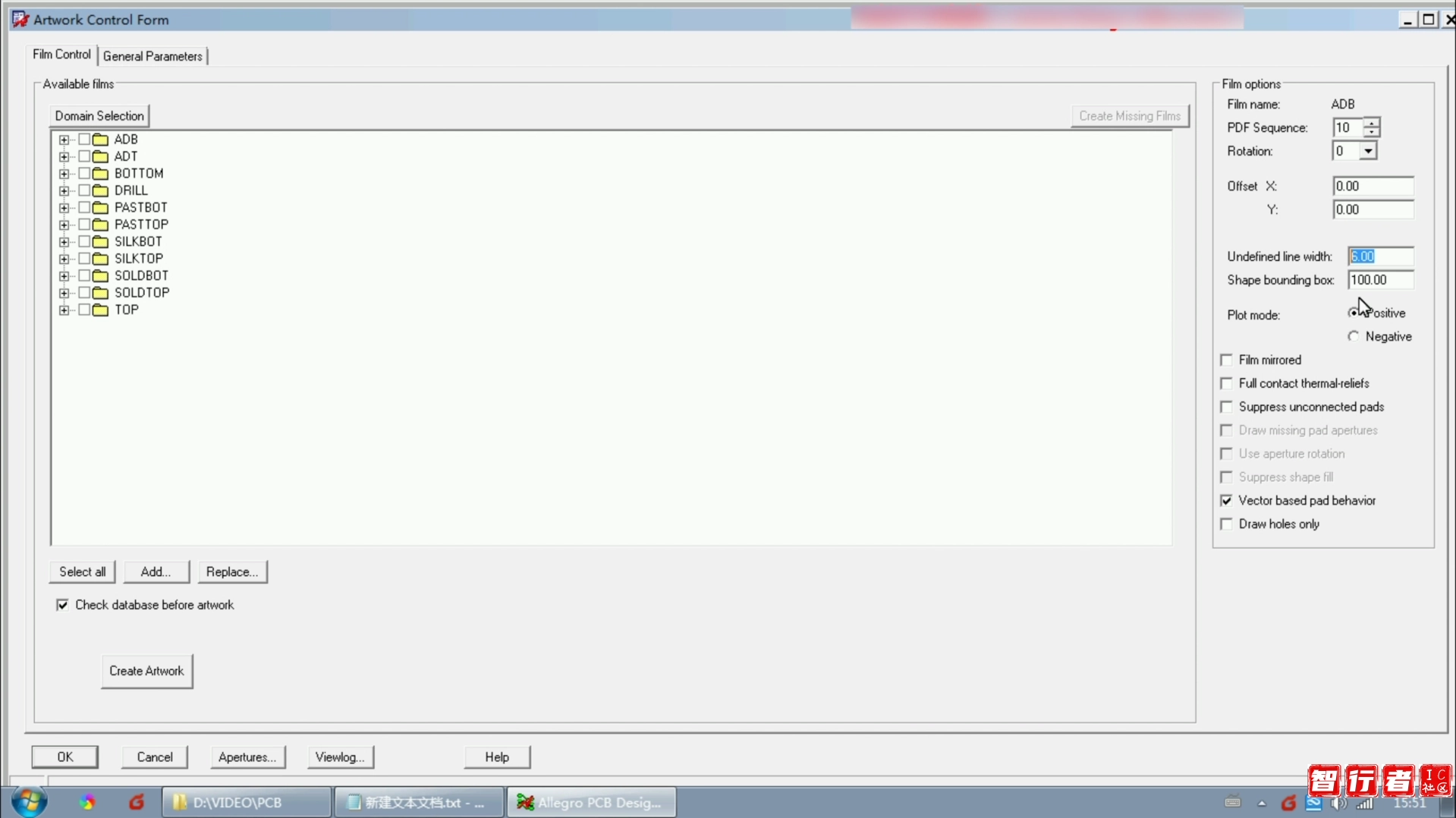
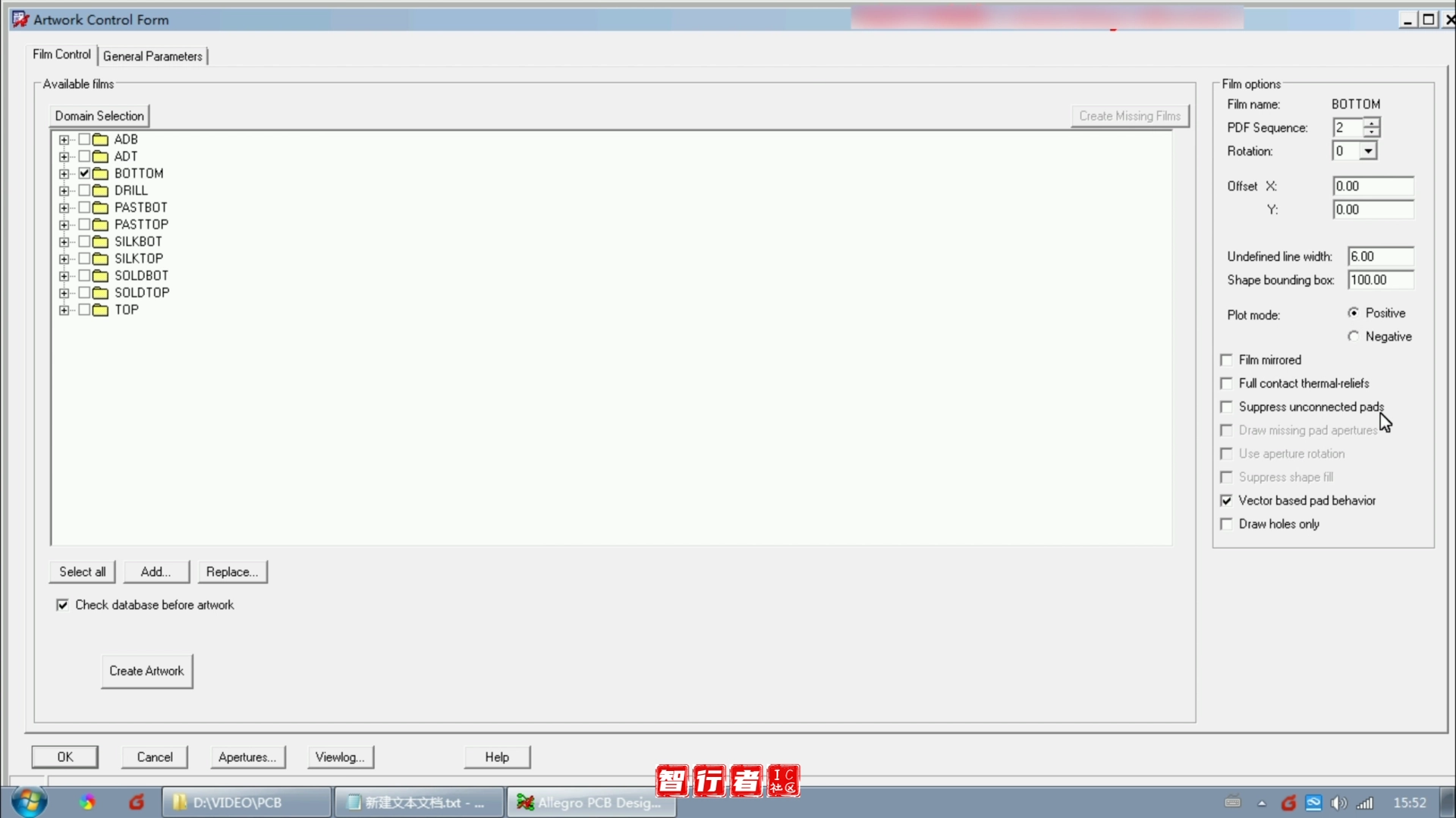
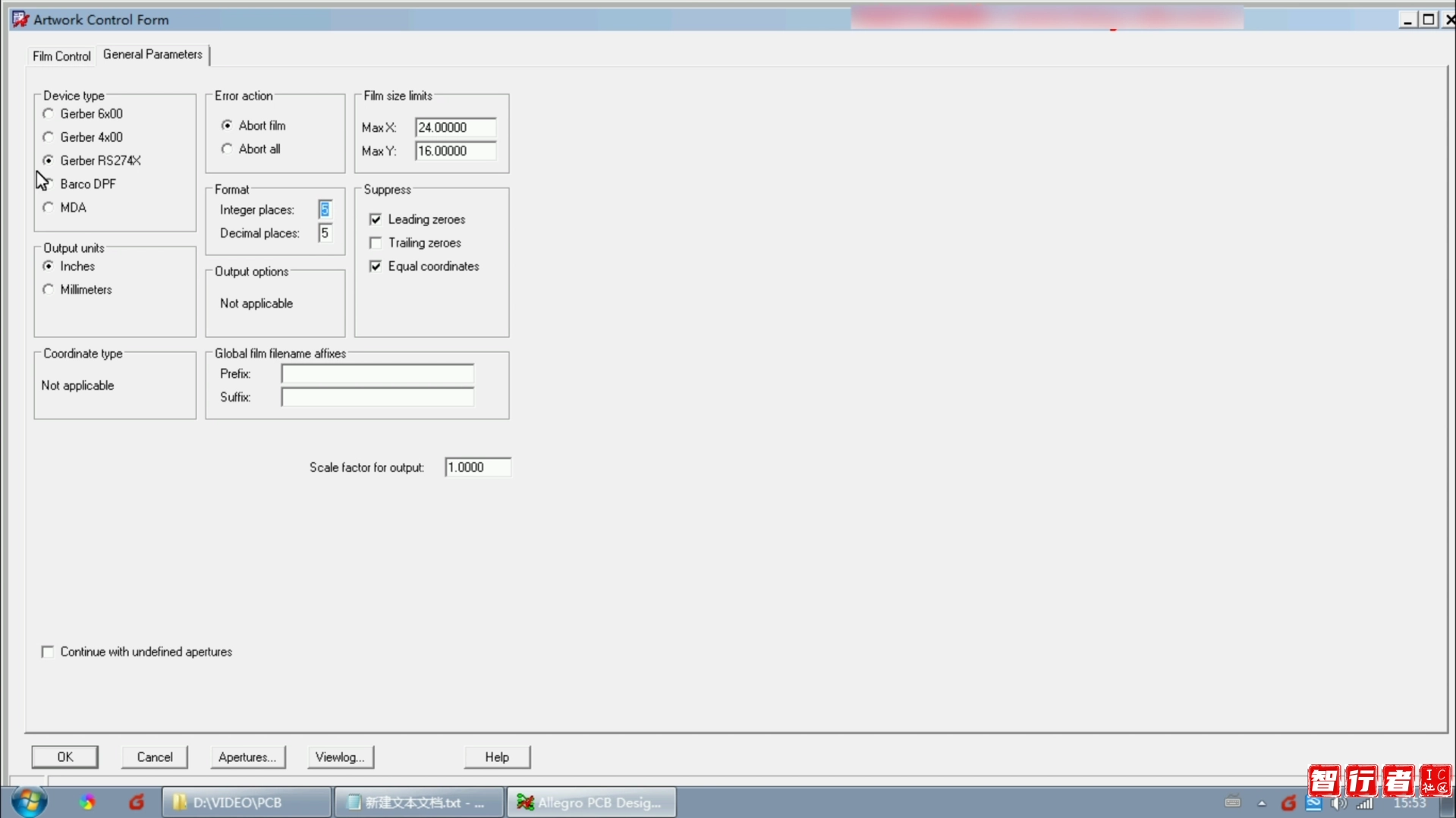
以Cadence Allegro为例,Artwork Control Form中的每一项设置都直接影响生产质量。
文件格式与精度
推荐使用RS-274X格式,它内嵌了光圈定义,无需单独提供D-code文件。精度设置为5:5或更高(如6:6),确保坐标和尺寸的准确性,避免因舍入误差导致的焊盘偏移。
层映射与极性
在Layer Selection中,必须将所有的信号层、电源层、丝印层、阻焊层和助焊层正确映射。注意正片(Positive)与负片(Negative)的区分:内电层通常使用负片输出,而信号层使用正片。混淆极性会导致铜皮大面积缺失或短路。
钻孔文件与光圈
钻孔文件(NC Drill)需与Artwork分开输出,但必须保持相同的原点和单位。同时生成钻孔符号图(Drill Legend)和钻孔统计表,便于板厂核对。对于埋盲孔,还需输出对应的钻孔层对文件。
光绘文件的命名规范
采用清晰、有规律的文件名,例如“板名_层名_版本号.GTL”。避免使用默认的art_1、art_2等无意义名称,方便板厂和后续版本管理。
常见问题与规避策略
焊盘与过孔丢失
检查热风焊盘(Thermal Relief)和花焊盘(Flower Pad)的设置,确保连接内电层的过孔和焊盘有足够的散热通道。若使用实心连接,需确认板厂工艺是否支持,防止焊接时散热过快导致虚焊。
丝印重叠与字符过小
丝印层文字高度建议不小于0.8mm,线宽不小于0.15mm,避免因制造偏差导致字符模糊。同时检查丝印是否覆盖在焊盘或过孔上,必要时进行位置调整或移除。
阻焊桥与绿油桥
对于细间距引脚(如0.5mm以下BGA),需确认阻焊桥宽度是否满足板厂最小工艺要求。若无法保证,可考虑开窗设计,但需评估焊接桥连风险。
板边与工艺边
确保Artwork中包含完整的板框(Board Outline)和工艺边(Tooling Bar),并预留V-cut或邮票孔位置。板框线条应闭合且无重叠,否则板厂无法正确成型。
输出后的验证
生成Gerber文件后,不要急于发送,用CAM350或Altium Designer等工具进行回读检查。核对以下内容:
- 各层是否与设计一致,特别是内电层分割是否正确。
- 钻孔文件与焊盘位置是否对齐,孔径是否匹配。
- 光绘文件是否包含完整的板框和定位孔。
有条件的话,可以导入3D模型进行可视化对比,或使用DFM软件(如DFMNow)进行制造可行性分析,提前发现可制造性问题。
与板厂的沟通要点
发送文件时,附上一份详细的说明文档,包括层叠结构、材料要求、表面处理工艺(如沉金、OSP)、阻焊颜色等。明确阻抗要求并指定测试方法(如TDR)。对于特殊设计(如半孔、阶梯板),需提前确认板厂能力。
Artwork输出看似简单,实则细节繁多。遵循以上流程和注意事项,能显著降低制板风险,提高一次成功率。建议工程师建立自己的检查清单,每次输出前逐项核对,形成习惯。