

Gerber输出这个事,看似点几下就行,实际上每次都有人漏步骤导致板厂报错。我把17.2版本的完整流程记下来,新手照着走不会出大问题。
第一步:先设好输出路径
不设路径的话,Allegro直接把Gerber扔在brd文件同目录下,几十个文件混在一起,打包发给板厂的时候自己都找不着北。
操作:Setup → User Preferences Editor,在 ads_sdart 这个变量里填你想存放Gerber的文件夹名,比如gerber_out。软件会自动在pcb源文件目录下建这个文件夹。
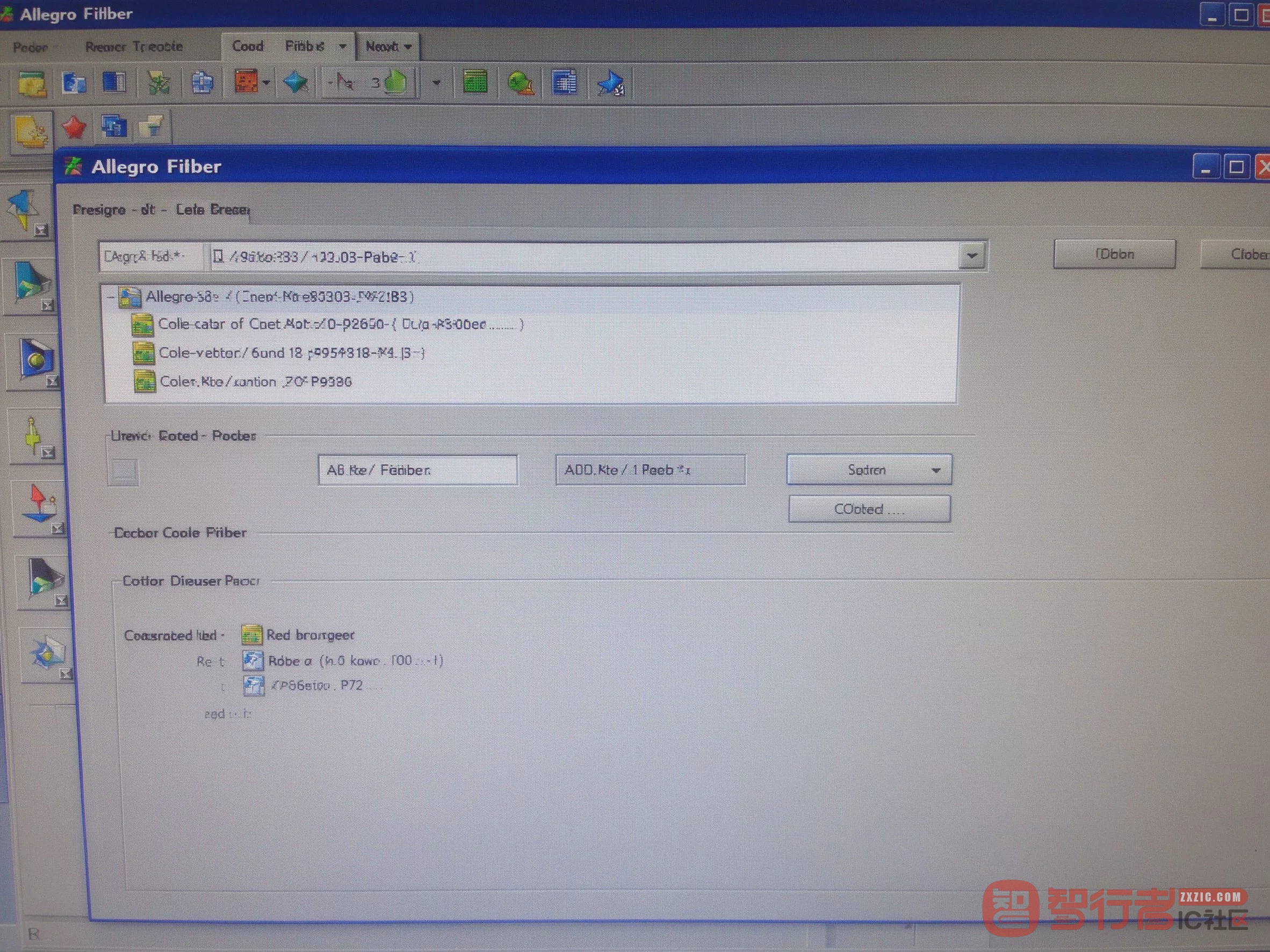
第二步:生成钻孔参数
钻孔信息这块分两小步走:
A) Manufacture → NC → NC Parameters,进入设置界面。如果图纸用的英制单位,Format改成 3.5(整数3位+小数5位)。公制单位就用2.4或2.5,看板厂要求。改完点OK。
B) Manufacture → NC → Drill Customization,这里是给每个孔径分配钻孔符号。
进去之后勾选 Auto generate symbols,弹警告窗口选是。然后在Symbol Characters里检查一下软件自动分配的图形——如果有重复或者不清晰的,手动改一下。设完点OK退出。
坑1: 钻孔Format位数不对,板厂导入Gerber后孔位全偏。英制3.5、公制2.5,别搞混。
坑2: 忘了跑Drill Customization就直接出光绘,钻孔表里全是问号符号,板厂没法加工。
这两步做完,后面的Artwork光绘输出和NC Drill导出就顺理成章了。下次专门写光绘设置那块。









