

走线是Allegro里最核心也最频繁的操作。刚上手的时候总觉得走线命令好多,快捷键记不住,走个线还要翻菜单。其实走常用的就那几个——Connect、Slide、Diff Pair、Fanout,把这几个用熟了,日常画板就够了。
启动走线命令
入口有三个:菜单栏走Route → Connect,或者直接点工具栏上那个走线小图标,或者按快捷键。快捷键建议绑成F6,走线用得最多,放手指旁边最顺手。绑快捷键的地方在Setup → Hotkeys。
走起来之后记得看Find面板,要勾选Nets才能点网络走线。不勾的话你点焊盘Allegro不理你。
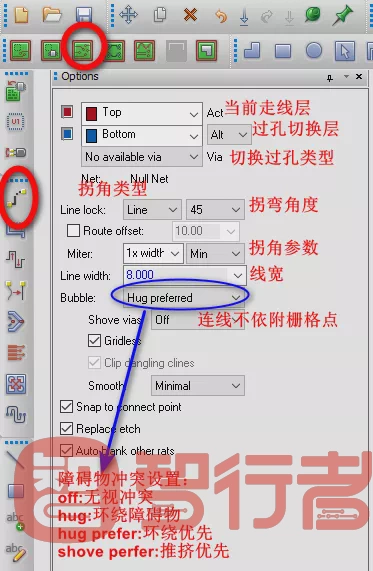
走线中的几个切换
走线过程中按数字键切换线段模式:2是直线段(Orthogonal),3是任意角度,4是45度。我一般默认用45度,高速板上偶尔需要绕等长的时候切一下其他角度。
线宽不够用?走线的时候直接按W键,输入新的线宽数值回车,当前这段线就变宽了。不用退出走线命令重新进,这个快捷键很实用。
走完一段点左键结束,Esc退出走线命令。别一直按着走线,走一段确认一下,避免一根线拉太长走飞了。
推挤布线Slide
线布完了发现挤在一起不好看?用Edit → Move → Slide推一下。推挤布线会自动避让相邻的走线,把挤在一起的线推开。这个功能在高密度板子上特别好用,比手动挪线快多了。
差分对走线
USB、Ethernet这些差分信号,走Route → Differential Pair。两根线同时拉出来,自动保持间距和等长。别一根一根走,差分对分开走线长和间距都不好控。
扇出Fanout
BGA和QNF封装的引脚太密,直接从焊盘拉不出来?走Route → Fanout,软件自动从焊盘拉出短线并打孔。扇完出再走线,效率高很多。我一般BGA先全Fanout,再手动微调几个关键引脚的过孔位置。
几个实操提醒
走线的时候右下角会实时显示当前网络的约束——线宽、间距、阻抗这些。红色就是违反规则了,别硬走,赶紧改。Constraint Manager在Setup → Constraints里面,高速板走线前先把规则配好。
关键走线走一段就Save一下。Allegro虽然不太容易崩,但崩一次够你哭半小时。我现在的习惯是每走完一个功能模块就Ctrl+S,养成肌肉记忆。
还有个小技巧:Setup → Design Parameters → Display里把Snap栅格捕捉开着,走线不容易飘。新手走线经常线歪歪扭扭对不齐,十有八九是没开Snap。










