

做PCB的时候最烦的就是来回切窗口,这边原理图看个网络名,切到PCB找半天飞线,再切回去确认,一来一回时间全浪费了。其实Allegro自带和原理图交叉通信的功能,开了之后两边能联动,点原理图元件PCB直接高亮,方便得很。
开交叉通信开关
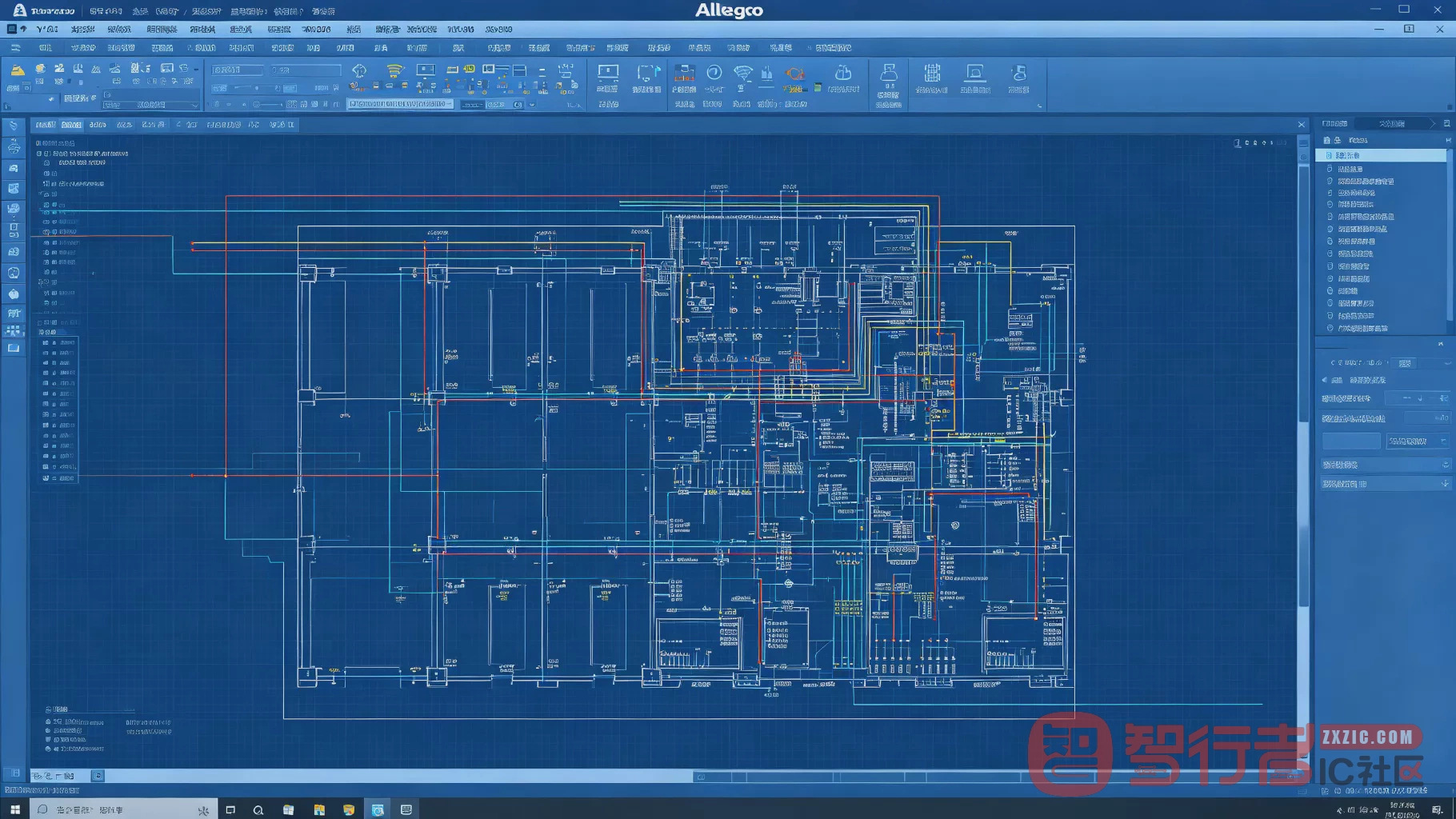
打开Allegro,点主菜单Options → Preferences,弹出来的对话框里选Miscellaneous这一页,找到Intertool Communication那个选项,打钩,点确定。这一步是基础,不开这个两边根本连不上。
别小看这个开关,我刚学的时候不知道有这功能,每次改个网络都要记半天名字,在PCB里搜半天。后来同事提醒我才知道有这玩意,瞬间感觉之前的时间全白花了。
生成网表导入PCB

原理图那边改完,点Tools → Create Netlists生成网表,生成的时候一定要看有没有报错,有错的话先改完再导,别带着错往PCB里塞。
网表生成完,回到Allegro,点File → Import → Logic,选刚才存网表的文件夹,点Import Cadence就导进来了。
导完之后两边就能联动了,点原理图上的元件,PCB里对应的元件直接高亮,拉线的时候也能直接看到原理图里的网络连接关系,不用来回切窗口对照。
有个坑提醒一下:网表路径别带中文,也别放桌面那种带空格的路径里,不然导入的时候经常报错找不到文件。我之前就吃过这亏,把网表放桌面一个带”新建文件夹”的目录里,导了半天都导不进去,最后把路径改成纯英文才好。










