

四层板、十几页原理图,某个位号藏在哪一页根本记不住。以前一页页翻,找到天荒地老。OrCAD顶部Search工具栏就能按位号直接定位,还能筛选只找元件或网络。
打开OrCAD原理图dsn文件。查整板就点中.dsn文件选整个文档;只想在单页里找,就选中那个Page页面或双击进去。
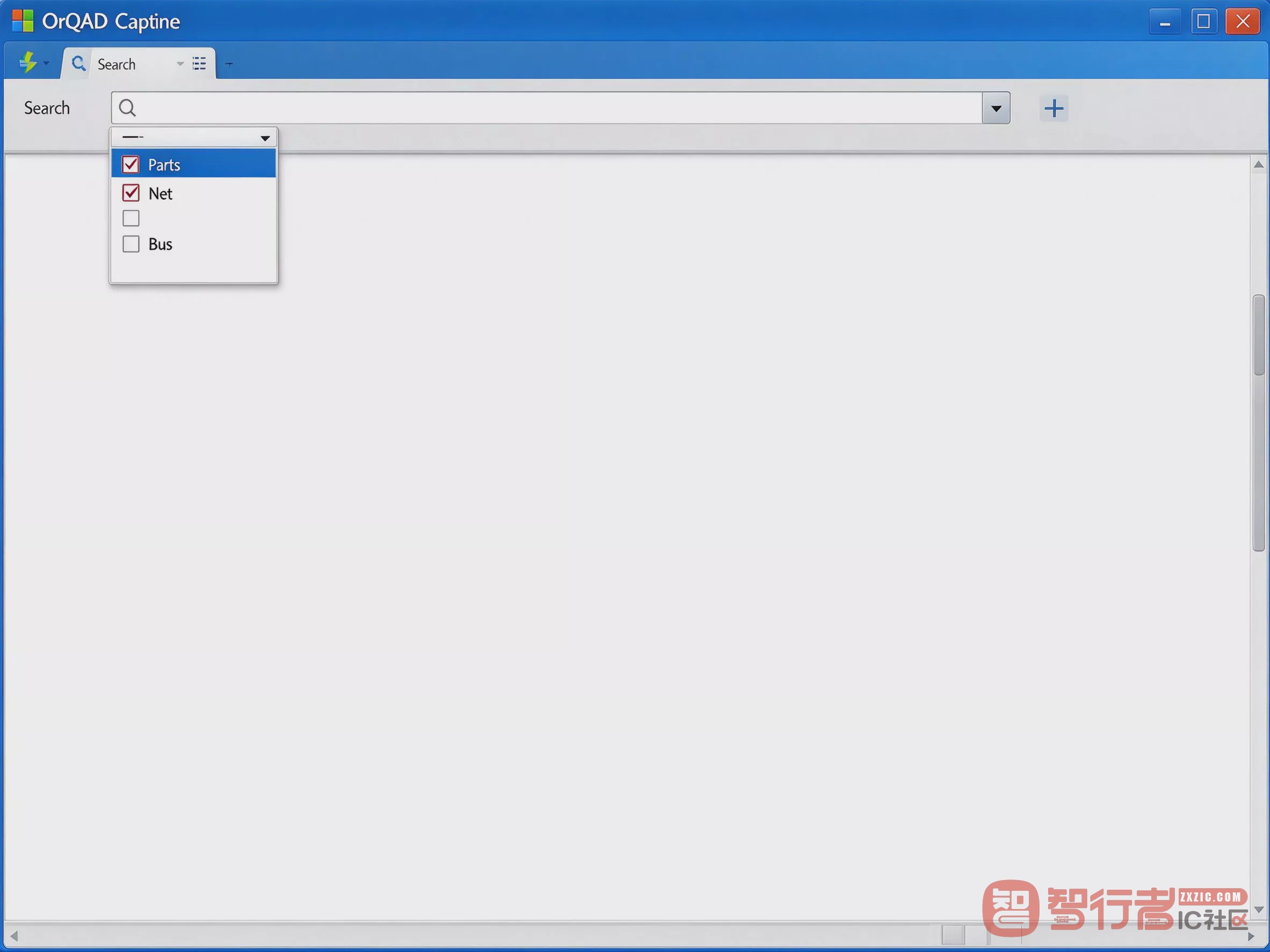
在顶部Search工具栏的文本框里直接敲元件位号。旁边有个下拉箭头,点开做筛选——只勾Parts,别的Net、Bus都不要勾,这样查出来的就只是元件。
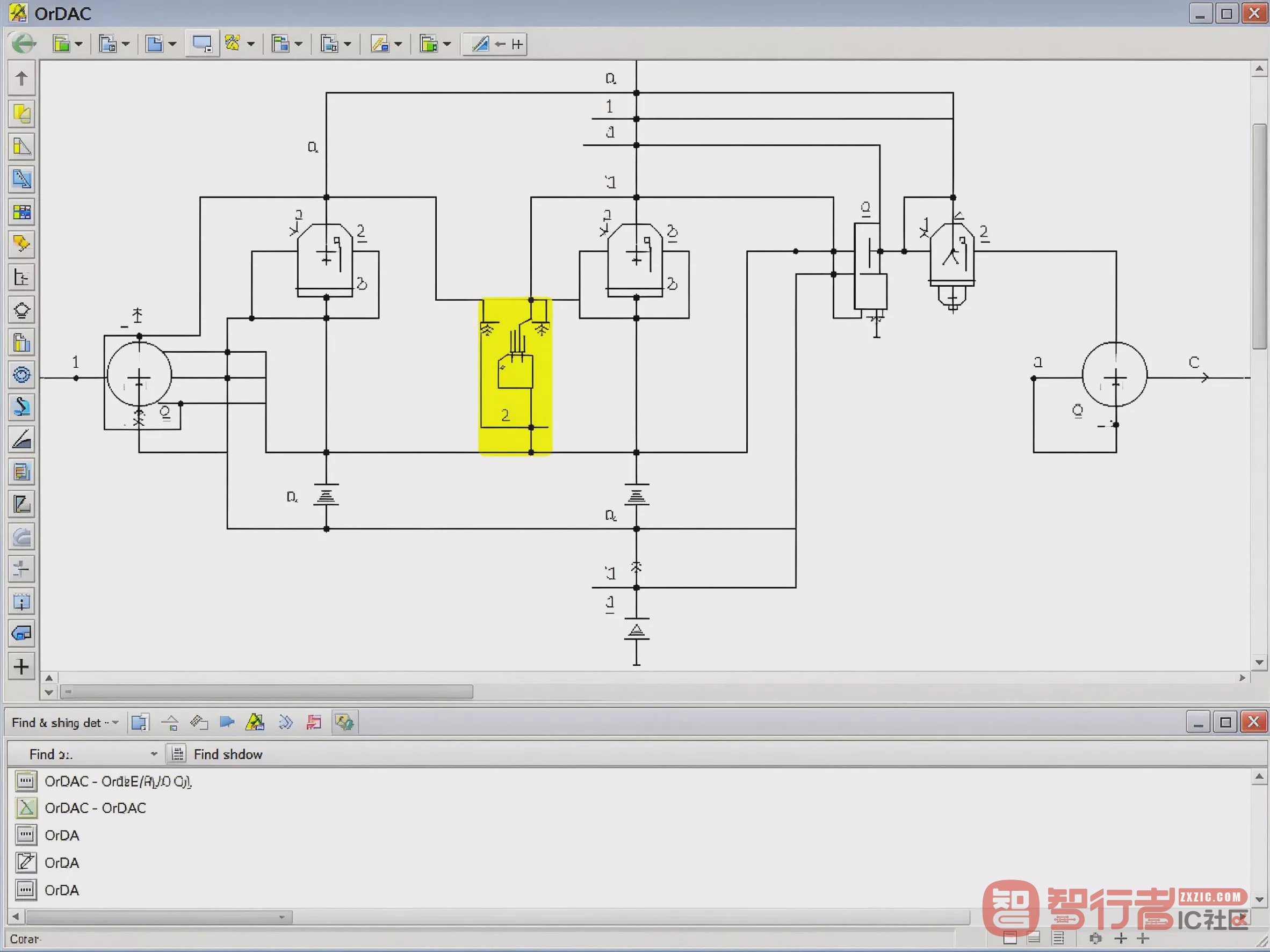
回车后,屏幕下方的Find window窗口列出查询结果,同时那个元件在原理图里被高亮选中,视角自动跳过去。反过来想查网络名也一样:下拉里改勾Nets,输入网络名就能定位到对应的网络。
踩过的坑:搜索忘了筛选项,Parts和Nets全勾上,结果一位号匹配出一堆无关网络,翻半天。后来固定只勾Parts查件、只勾Nets查网,干净利落。另外查整板一定要先点最顶的.dsn,只进单页是搜不到别处的件的。