

做模拟仿真,光看曲线不够,得把跨导、增益这些量算出来。Cadence自带的Calculator就是干这个的,很多人装了软件却从没点开过。这篇从启动讲到导出csv,把Buffer、Stack、原理图选择器这几块一次过一遍。
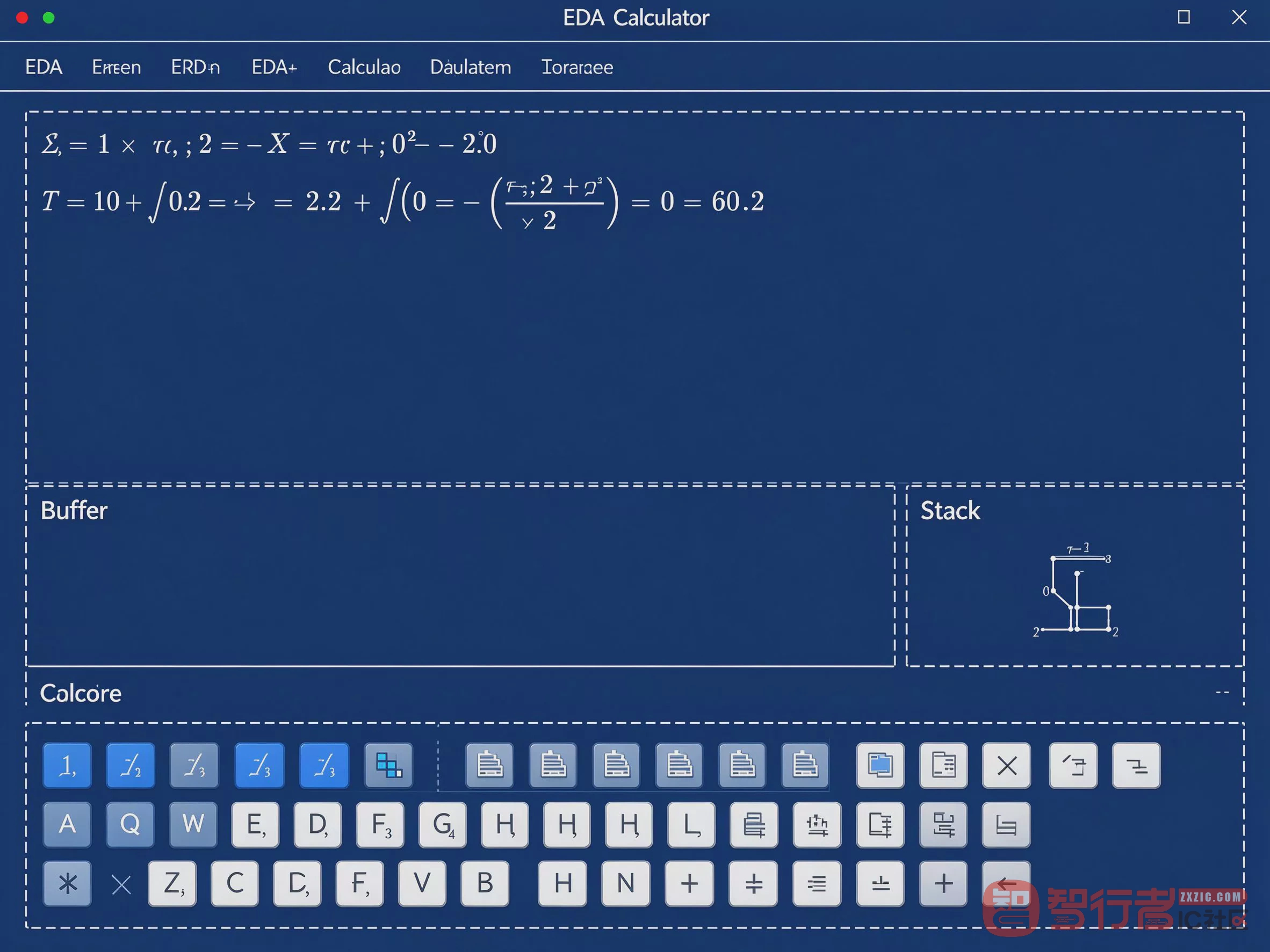
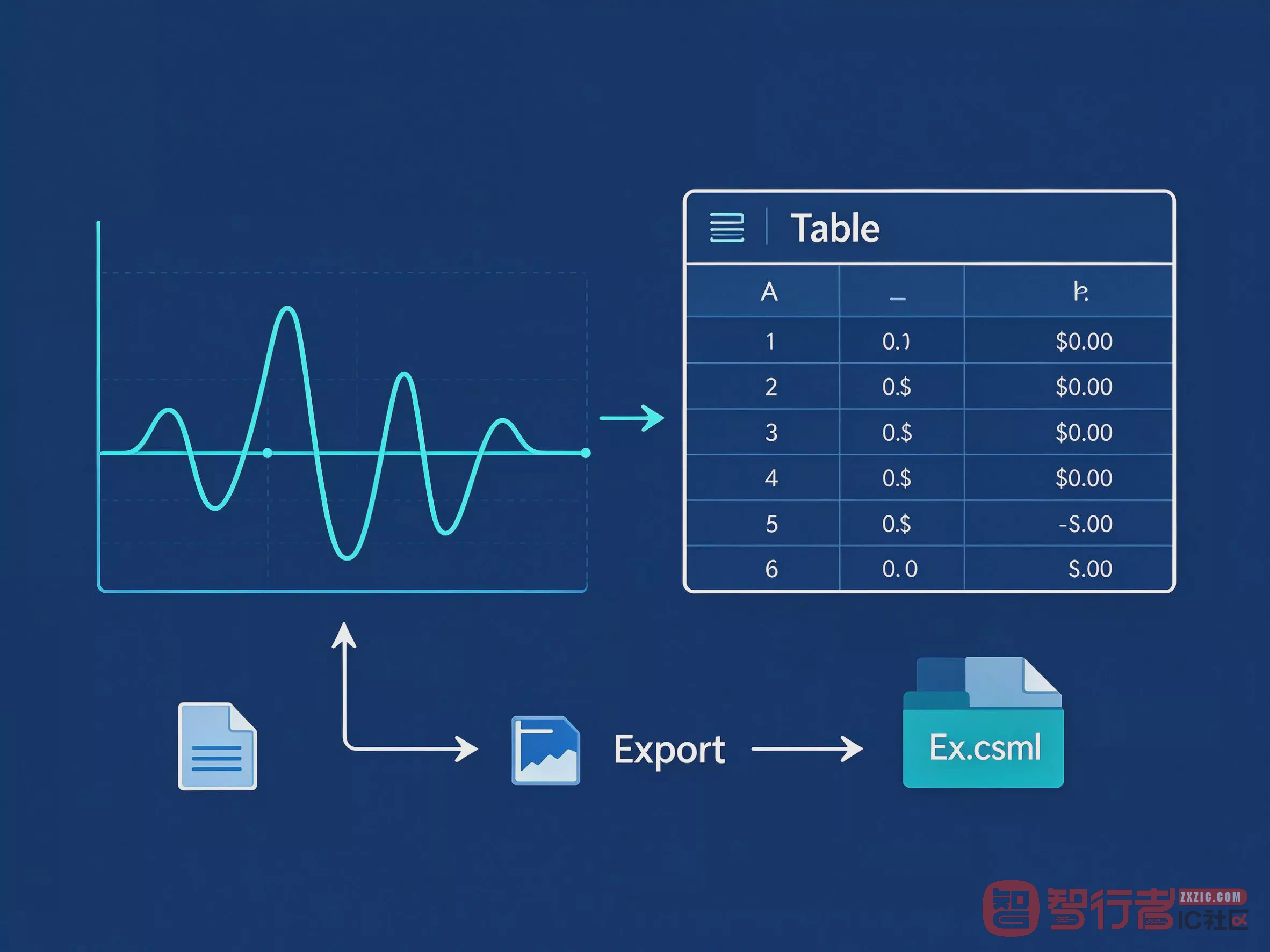
启动走ADE L→Tools→Calculator。界面从上到下是菜单、数学公式输入框、原理图选择器、Buffer和Stack、Function按键。Buffer和Stack最常用,存你输入的数据和表达式。以晶体管T21的直流工作点ids为例:点Plot直接画ids曲线;点Table生成表格,第一列是扫描变量VGS,第二列是T21的ids。
表格想导出就File→export,选.csv,之后丢Matlab或Origin里接着处理。想要多列也简单:Table保持打开,回Buffer里输入跨导表达式OP(“/T21″,”gm”),再点Table——注意右边要选Append才是加新列,选Replace就把原来的替掉了,这样就多出第三列跨导。
Buffer和Stack之间靠两个键串:Enter把Buffer里的表达式送进Stack,Insert把Stack的表达式送回Buffer。Stack内部还能添加、删除、调顺序。原理图选择器那块,可以在原理图里直接点选元件、电压、电流,把表达式送进Buffer——比如点op自动跳到原理图选T21,弹列表里挑gm。
踩过的坑:第一次算多列指标,Table按钮选了Replace,结果每次只留最新一列,前面扫的全没了,白跑一遍仿真。后来养成习惯,加列前先确认是Append。另外表达式里的器件路径要跟原理图实例名完全一致,少个斜杠就报找不到节点。









