Cadence 原理图导出 PDF 教程(WPS 方式)

发布于 更新于
2,469
3
详情介绍

一、说明

Cadence 本身没有直接导出 PDF 的功能,可借助 WPS 的虚拟打印机,将原理图导出为 PDF 文件,方便展示和汇报。

二、操作步骤

  1. 打印设置

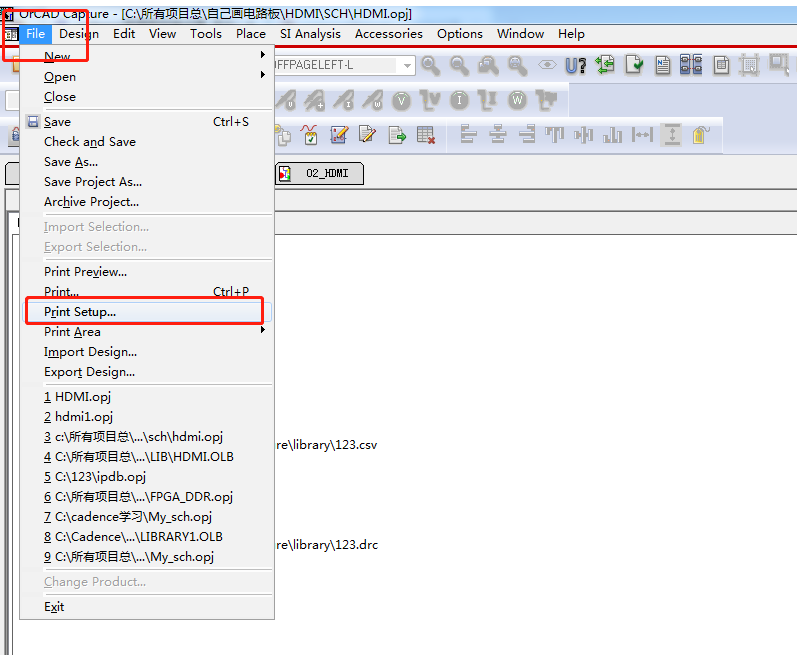
    进入原理图界面,点击工具栏:

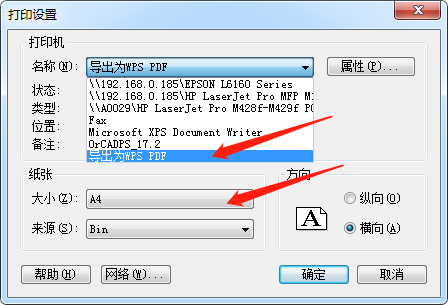
    FilePrint Setup

    选择 WPS PDF 作为打印机,完成打印格式设置。

  1. 打印输出 PDF

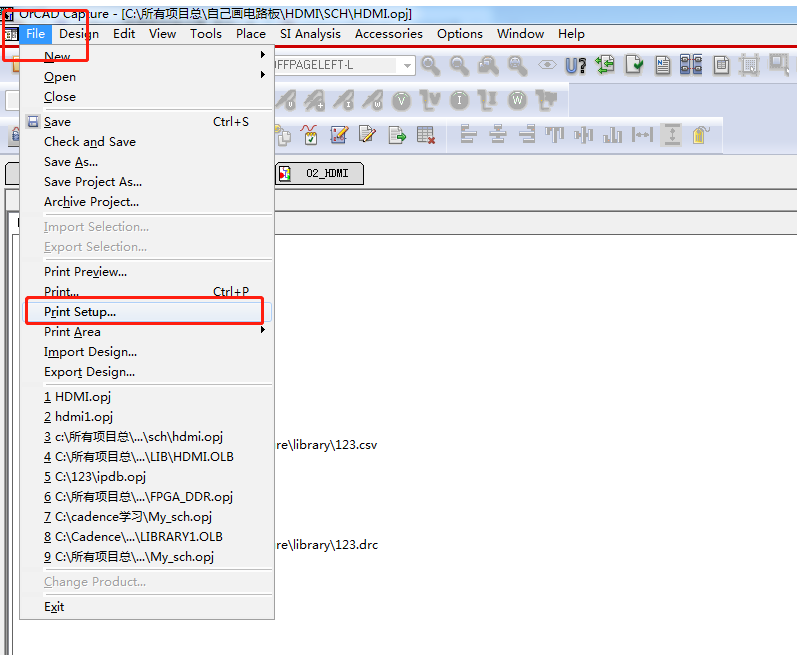
    点击:

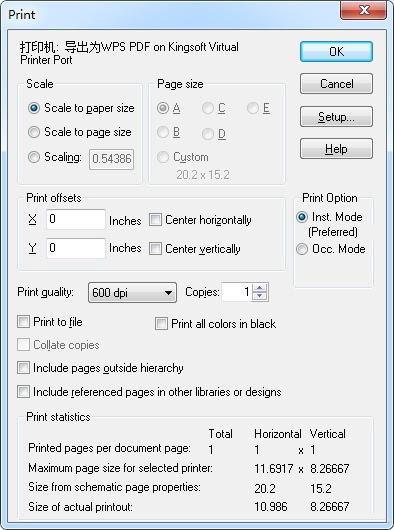
    FilePrint…

    确认打印参数,按提示选择保存路径,即可生成 PDF 文件。


三、注意事项

  • 如果找不到 导出为 WPS PDF 选项,说明电脑未安装 WPS,安装后即可正常使用。

大家好!我是一名嵌入式软硬件工程师,欢迎在评论区一起学习交流~

喜欢本文可以点赞、关注,感谢支持!

常见问题(FAQ)

为什么选择WPS虚拟打印机而非其他PDF打印机?
WPS虚拟打印机集成在WPS Office中,安装方便且兼容性好,无需额外配置即可将Cadence原理图高质量导出为PDF,适合日常办公和汇报场景。
如果电脑没有安装WPS,如何导出PDF?
可以安装WPS Office,或者使用其他虚拟打印机如Adobe PDF、Microsoft Print to PDF等,操作步骤类似,只需在打印设置中选择相应打印机即可。
导出PDF时需要注意哪些参数设置?
主要确认打印范围(如当前页或全部页)、纸张大小(如A4)、方向(横向/纵向)以及颜色模式(彩色/灰度),确保输出符合需求。
3 讨论
热门最新
总结
暂无总结

原理图转PDF后汇报方便多了,希望博主多出类似教程!

试了一下,用WPS虚拟打印机确实方便,不过记得先装WPS哦。

这个方法很实用,之前一直不知道Cadence怎么直接出PDF,感谢分享!

0 / 600