

在 Cadence Allegro 中,复用元件布局是提高 PCB 设计效率的重要技巧。以下是详细的操作步骤:
方法一:使用 Place Replicate 功能
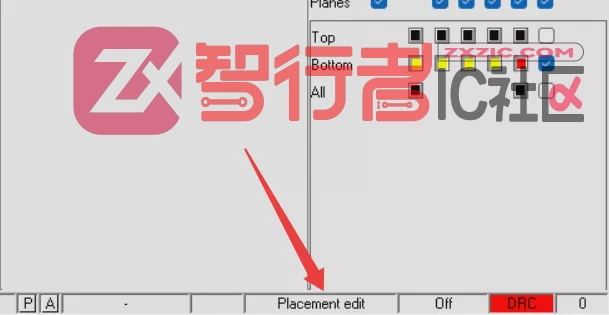
在 Allegro 中打开设计文件,选择右下角的 General Editor 模式,然后切换为 Placement Edit 模式。
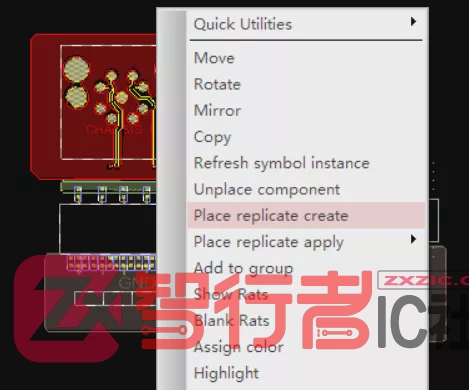
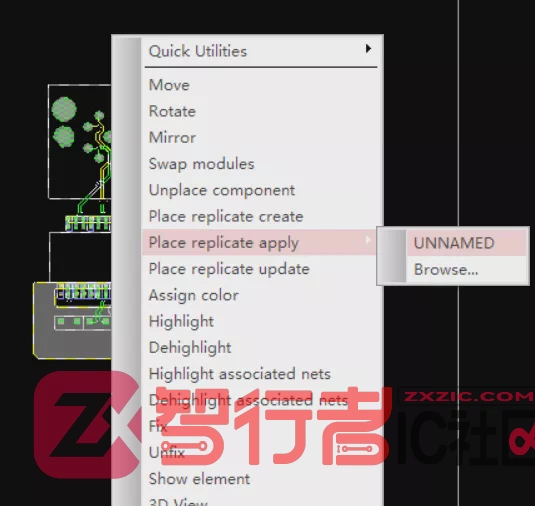
框选需要复制的器件布局,右键选择 Place replicate create,系统会提示保存一个 .mdd 文件。
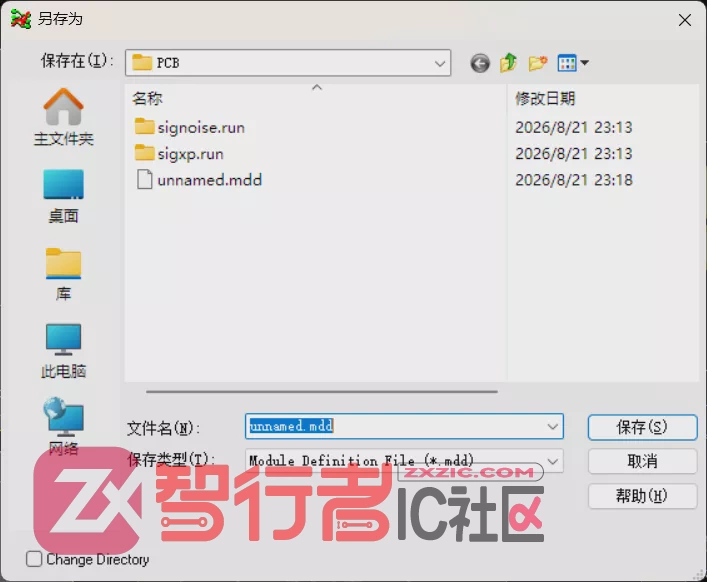
保存 .mdd 文件后,在 Placement Edit 模式下框选需要应用相同布局的器件,右键选择 应用之前保存的 .mdd 文件,完成布局复用。
方法二:使用 Export/Import Placement 功能
- 在源设计中,选择 File > Export > Placement,导出 .pla 文件。
- 在目标设计中,选择 File > Import > Placement,导入该 .pla 文件。
- 根据需要调整导入后的元件位置。
常见问题与解决
问题1:复用布局后元件位置偏移
检查源设计和目标设计的原点是否一致。如果不一致,可以在导入前统一原点设置,或者手动调整偏移的元件。
问题2:有些元件没有导入成功
可能是导出时未选择这些元件,或者导入时匹配规则过滤掉了。请检查导出和导入的元件选择及匹配设置。
注意事项
- 确保源设计和目标设计的元件封装库一致,否则可能导致布局无法正确应用。
- 在复用布局前,建议备份原始设计文件,以防操作失误。
通过以上方法,您可以快速复用元件布局,提升设计效率。









