在PCB设计流程中,Gerber文件的输出是连接设计与制造的关键环节。很多工程师在导出光绘时遇到过各种问题,比如层设置不对、线宽丢失、或者干脆不知道哪些层该加。今天我就结合自己多年的实战经验,把Gerber光绘层的添加方法掰开揉碎了讲清楚,希望能帮大家少走弯路。
为什么要正确添加Gerber层?
Gerber文件是PCB制造商用来生产板子的标准格式。如果光绘层添加不完整或者设置错误,轻则导致板子无法制造,重则产生短路、开路等严重问题。所以,掌握正确的Gerber层添加方法,是每个硬件工程师的基本功。
Gerber层添加前的准备工作
在添加光绘层之前,我们需要先检查PCB设计文件,确保以下几点:
- 所有走线、铜皮、过孔都已正确放置,没有未连接的引脚。
- 元器件封装库完整,焊盘、丝印等元素都在正确的层上。
- 设计规则检查(DRC)已经通过,没有未解决的错误。
另外,要确认PCB设计软件(比如Allegro、Altium Designer等)的版本,因为不同版本的光绘输出界面可能略有差异,但核心步骤是相通的。
Allegro中Gerber层的添加步骤
以Cadence Allegro为例,这是很多高速板设计工程师的首选工具。下面我详细说一下操作步骤:
打开光绘设置对话框
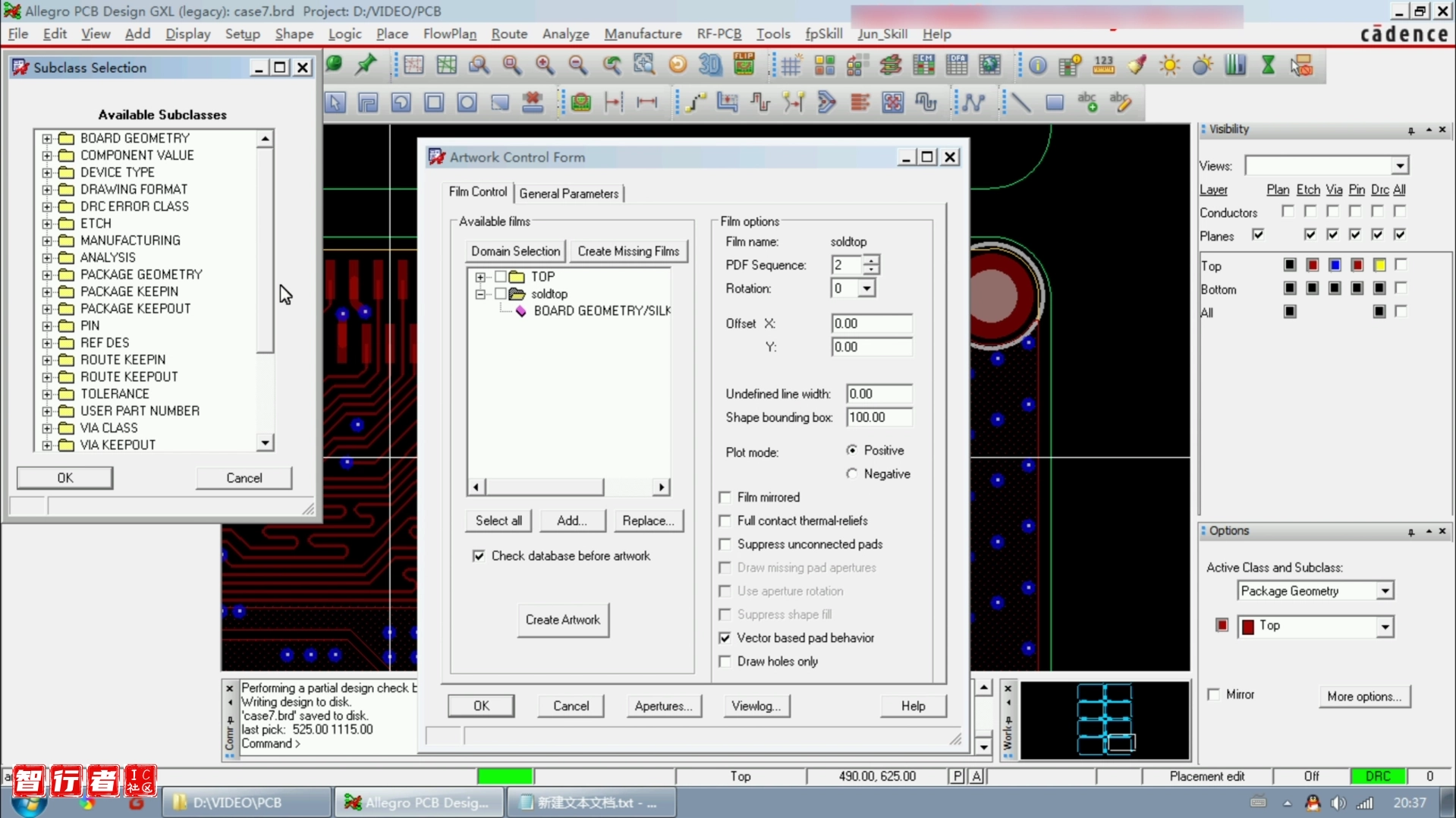
在Allegro中,选择菜单栏的 Manufacture -> Artwork,打开Artwork Control Form对话框。
配置光绘层
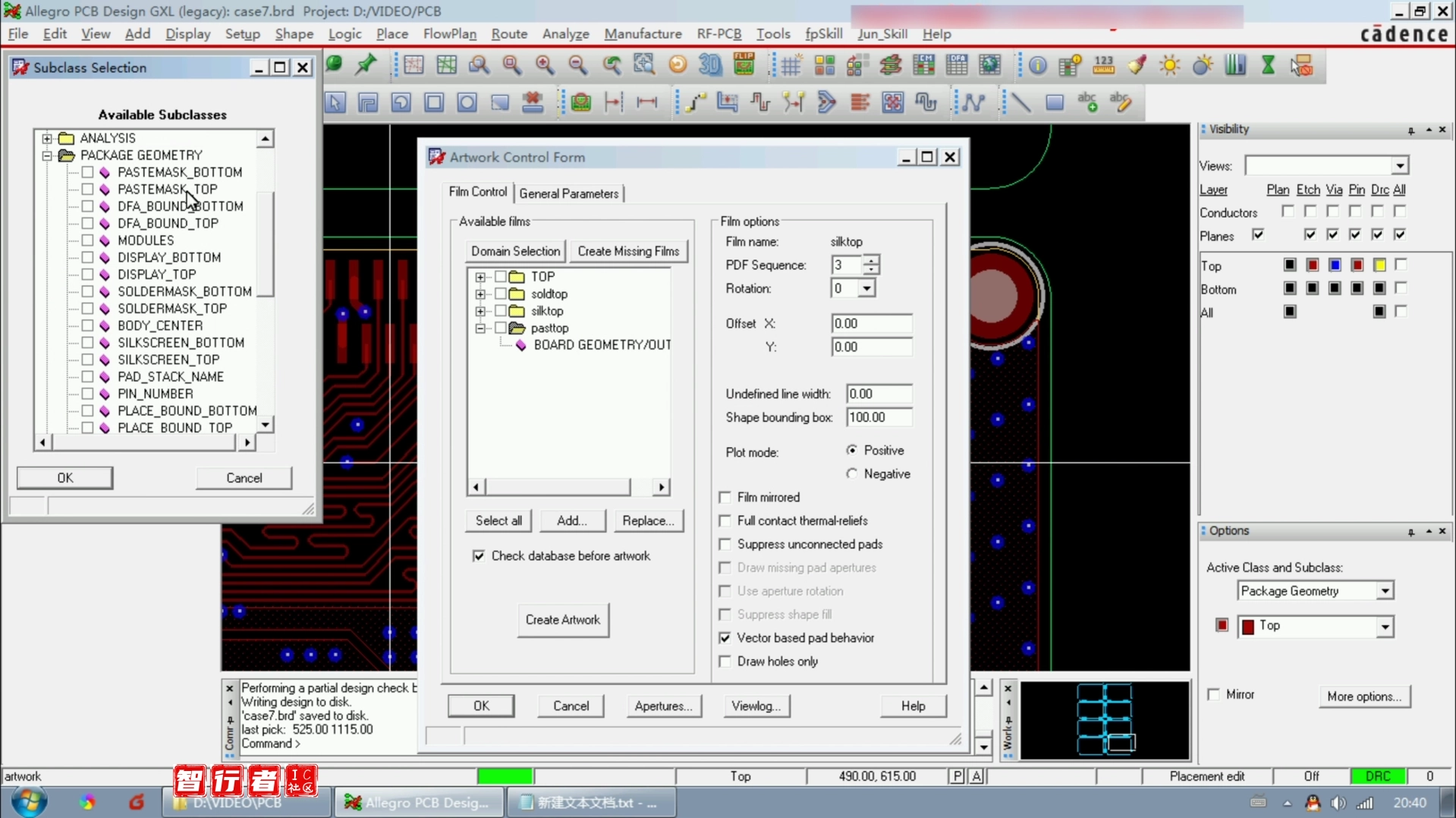
在Artwork Control Form中,我们需要为每个需要的层添加一个光绘文件。常见的层包括:
- Top层:顶层走线、铜皮、焊盘。
- Bottom层:底层走线、铜皮、焊盘。
- Top Silkscreen:顶层丝印。
- Bottom Silkscreen:底层丝印。
- Top Soldermask:顶层阻焊层(开窗)。
- Bottom Soldermask:底层阻焊层。
- Top Paste:顶层锡膏层(用于SMT)。
- Bottom Paste:底层锡膏层。
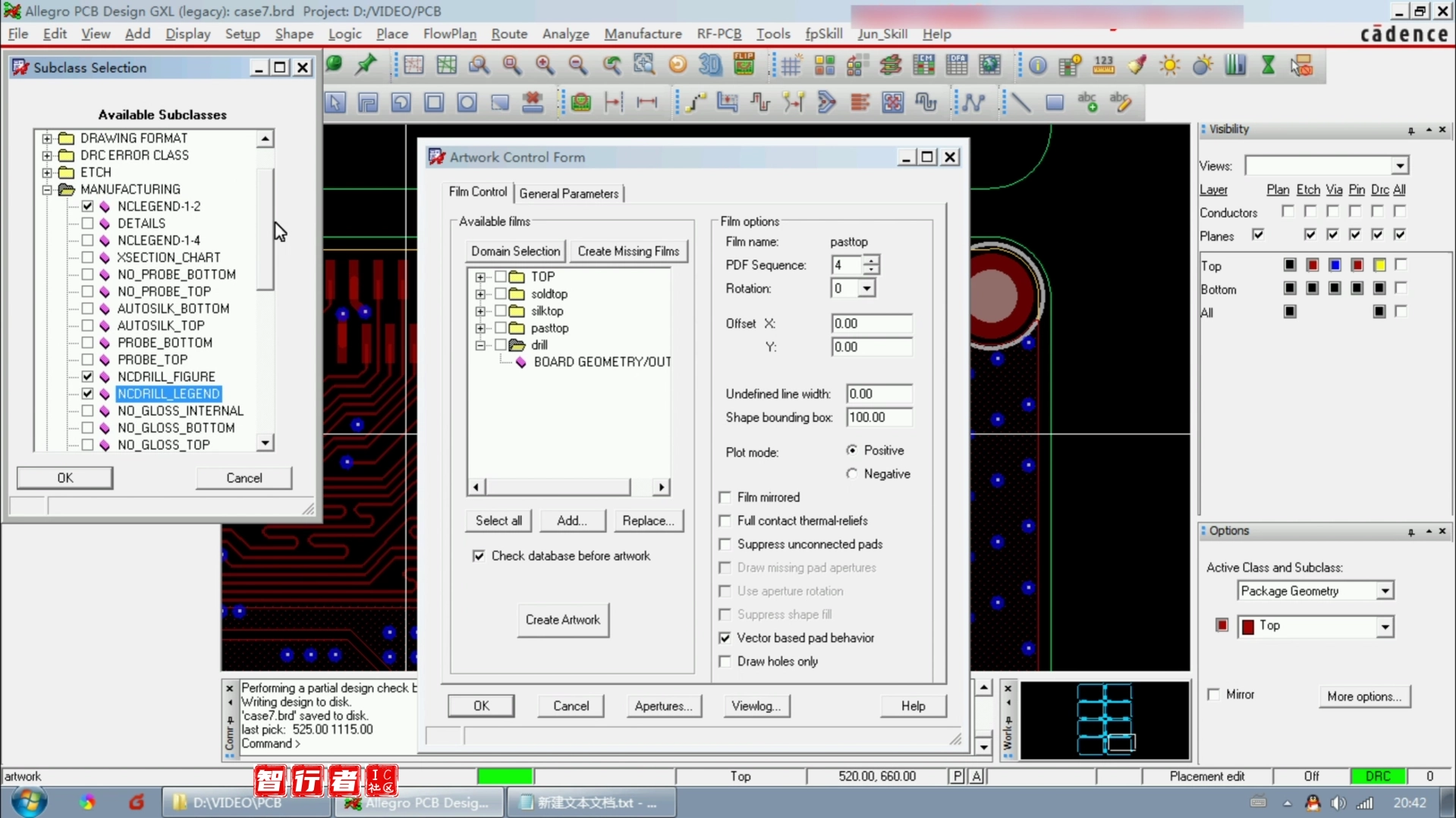
- Drill Drawing:钻孔图。
- Drill Hole:钻孔文件(NC Drill)。
点击 Add 按钮,输入层名(如“TOP”),然后在右侧的 Subclass 列表中选择对应的子层(如“ETCH”)。如果需要多个子层,可以按住Ctrl键多选。
设置光绘格式
在 Format 部分,通常选择 RS-274-X(扩展Gerber),这是目前最通用的格式。精度建议设置为 3:5(整数3位,小数5位),这样可以保证足够的精度。
设置线宽和填充
在 Film 选项中,可以设置 Line Width(线宽)和 Fill(填充)。一般线宽设置为0,表示使用实际线宽;填充方式选择 Raster 或 Vector,推荐使用 Raster,因为文件更小且兼容性好。
添加钻孔层
钻孔层需要单独添加。在Artwork Control Form中,点击 Add,输入“DRILL”,然后在 Subclass 中选择 Drill Drawing 和 Drill Hole。同时,还需要生成NC Drill文件,在菜单栏选择 Manufacture -> NC -> Drill,设置参数后生成。
检查并生成
所有层添加完毕后,点击 Check 按钮检查是否有错误。确认无误后,点击 OK 生成光绘文件。
Altium Designer中Gerber层的添加步骤
如果你用Altium Designer,步骤也很简单:
打开输出设置
在PCB编辑界面,选择菜单栏 File -> Fabrication Outputs -> Gerber Files。
选择层
在弹出的对话框中,General 选项卡下,选择 RS-274-X 格式。然后切换到 Layers 选项卡,勾选需要输出的层,比如Top Layer、Bottom Layer、Top Overlay、Bottom Overlay、Top Solder、Bottom Solder等。
设置钻孔文件
在 Drill Drawing 选项卡中,勾选 Generate Drill Guide 和 Generate Drill File。
生成
点击 OK,然后选择输出目录,即可生成Gerber文件。
常见问题与避坑指南
根据我多年的经验,新手在添加Gerber层时容易犯以下错误:
- 漏层:比如忘记添加阻焊层,导致板子无法焊接。
- 格式错误:使用老式Gerber格式(RS-274-D)导致制造厂无法识别。
- 精度不够:精度设置过低,导致细线或小焊盘变形。
- 钻孔文件缺失:只输出光绘,忘记生成NC Drill文件。
为了避免这些问题,建议在生成后,用CAM350或Altium Designer自带的CAM编辑器检查一下,看看各层是否完整、对齐。
写在最后
Gerber光绘层的添加并不复杂,但需要细心和规范。只要按照上述步骤操作,并养成检查的习惯,就能避免很多制造问题。希望这篇文章能对大家有所帮助,如果你有其他经验,也欢迎在评论区交流。