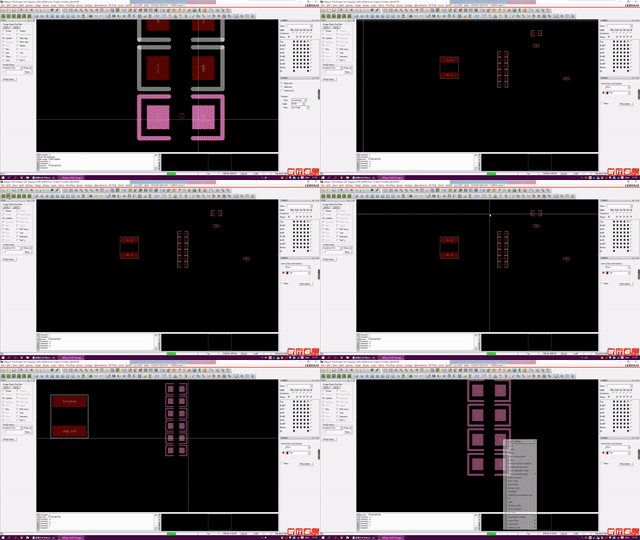

在PCB设计过程中,元器件和丝印的对齐是个看似不起眼但实际很影响效率和美观的环节。很多工程师在刚接触Allegro时,可能觉得对齐功能不够直观,或者不知道有哪些快捷方式。今天我就结合自己平时的使用习惯,聊聊怎么在Allegro里高效地对齐元器件和丝印。
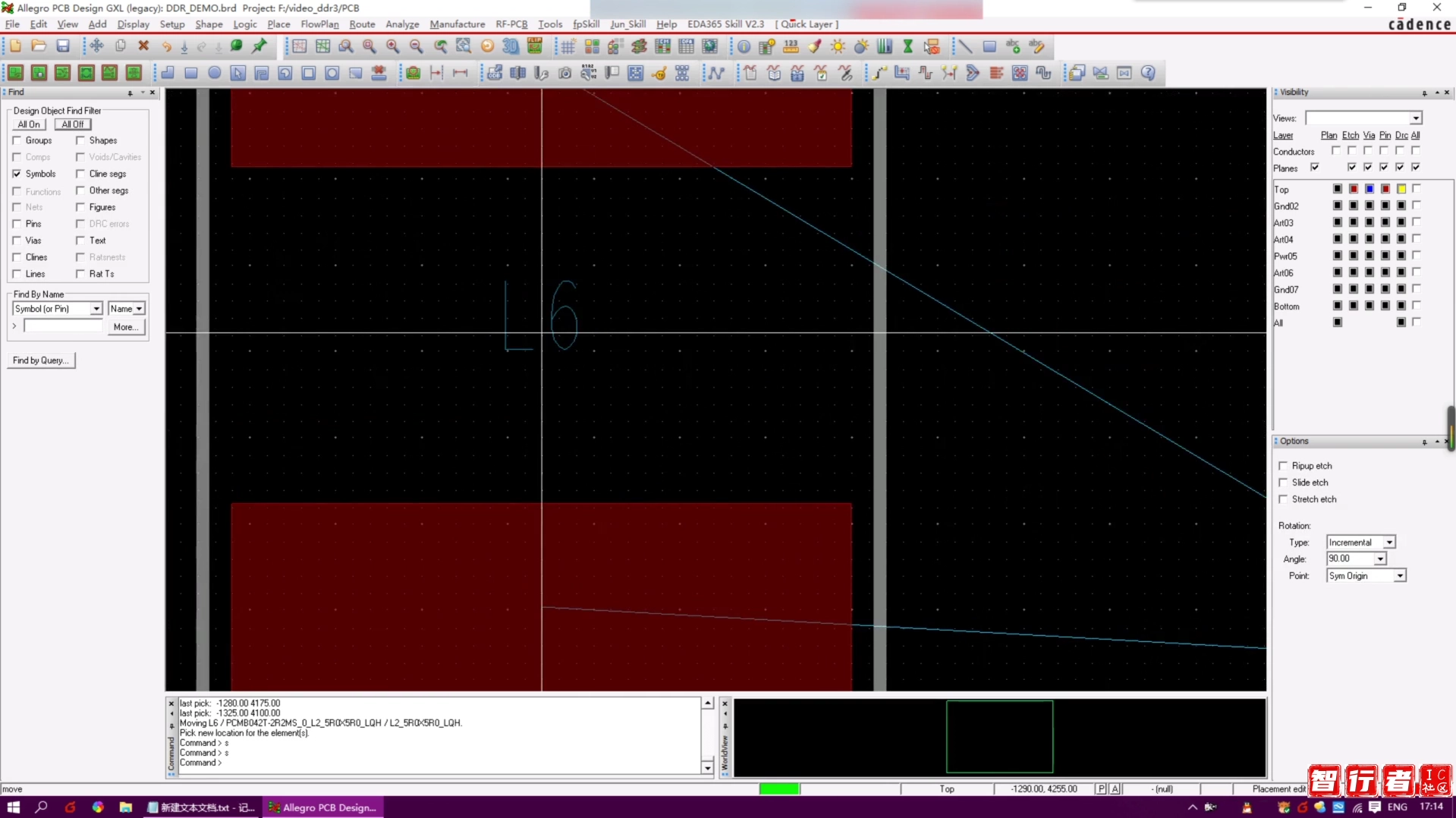
先说元器件对齐。Allegro里最常用的对齐工具是Placement Edit模式下的Align命令。你可以通过菜单Placement > Align Components,或者直接在工具栏上找到那个对齐图标。选中要对齐的元器件后,再选择对齐方式,比如左对齐、右对齐、上对齐、下对齐、水平居中、垂直居中等等。这里有个小技巧:对齐时最好先设置好参考点,比如用元件的原点或者中心,这样对齐结果更可控。
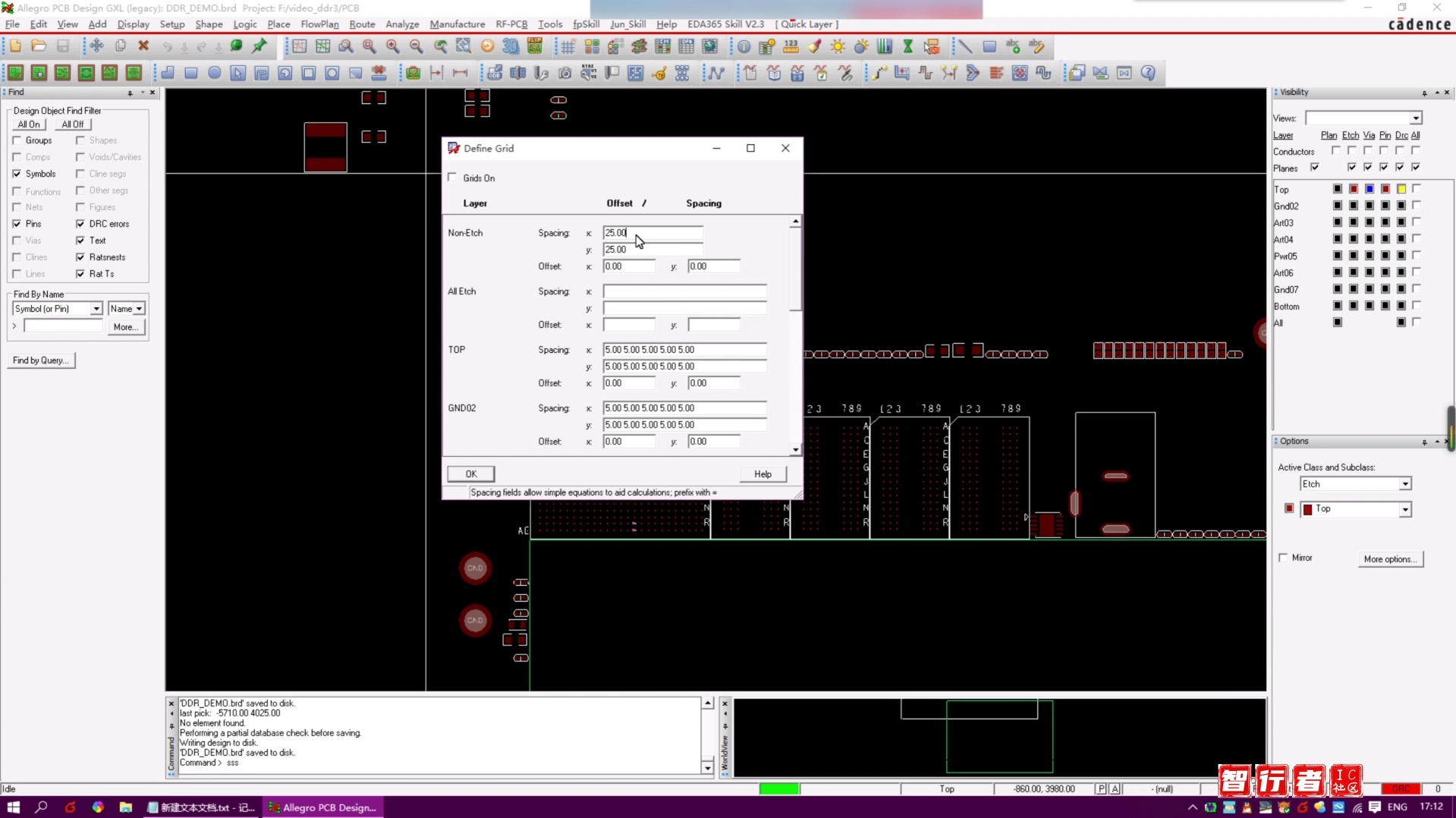
另外,如果你需要批量对齐,比如一排电阻电容,可以用Replicate命令快速复制并保持间距,或者用Copy配合坐标偏移来实现。但更高效的方式是使用对齐到栅格的功能,在Setup > Design Parameters里设置合适的栅格大小,然后利用Snap to Grid,这样元器件自然就整齐了。
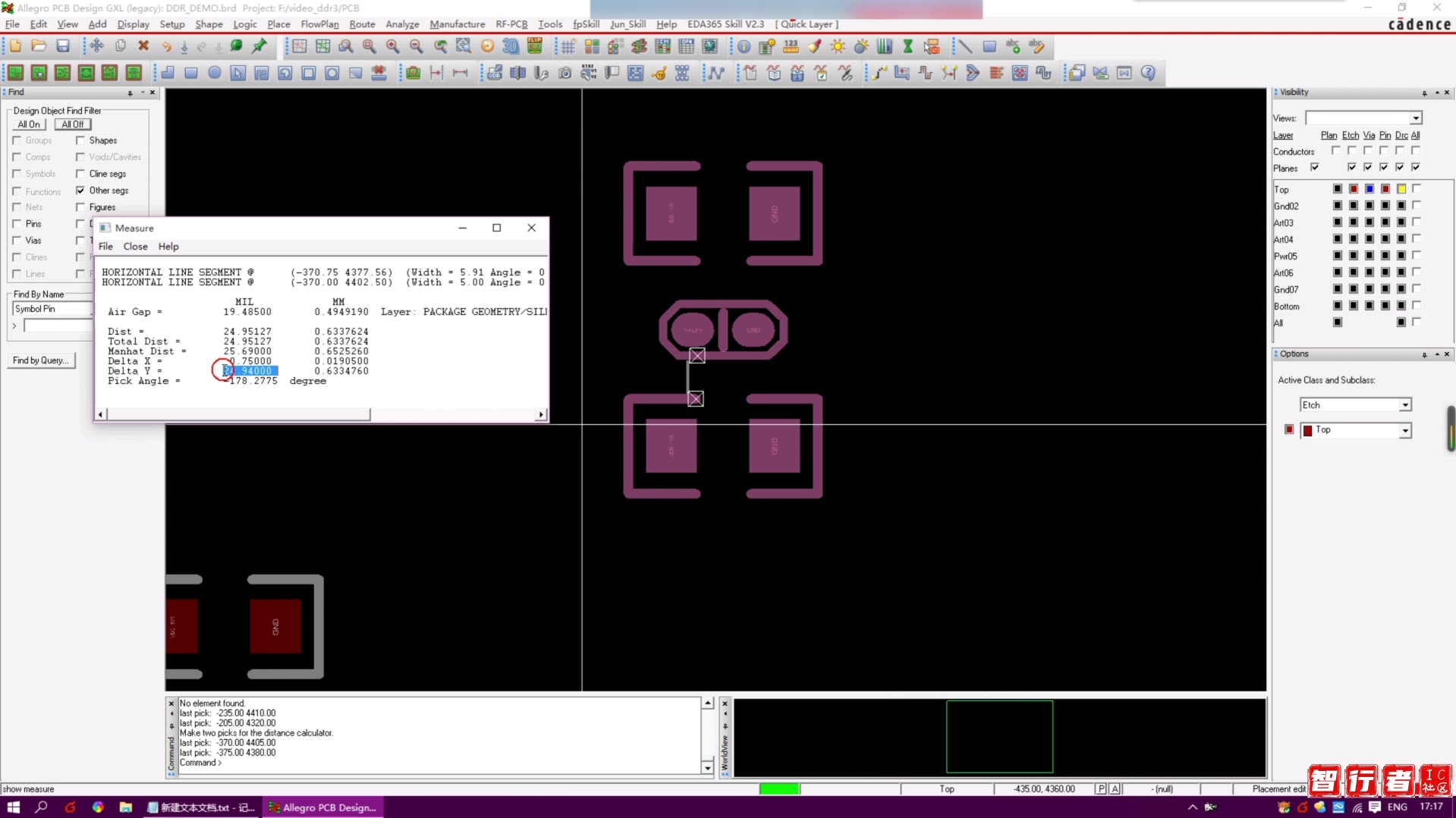
再说丝印对齐。丝印层(Silkscreen)的对齐通常包括文字(RefDes)和图形(如边框、极性标识)。对齐文字时,我习惯先选中所有需要对齐的丝印文字,然后使用右键菜单中的Align Text命令,或者用编辑里的Align功能。同样可以选择水平或垂直对齐,还能调整间距。对于丝印图形,比如极性标记,可以用Move配合坐标精确放置,或者用Align命令对齐到元件的中心。
还有一个实用技巧是使用Color层管理,把丝印层单独显示,这样对齐时不会受到其他层干扰。另外,在Allegro里可以设置丝印文字的高度和宽度,保持统一,这样看起来更专业。
最后提醒一下,对齐操作完成后,一定要跑一遍DRC,确保没有因为移动导致间距违规或者丝印重叠。多练习几次,熟悉这些命令,你会发现对齐并不复杂,而且能大大提升你画板的速度和整洁度。