
在PCB设计过程中,结构工程师和硬件工程师之间的协作非常频繁。Allegro作为常用的PCB设计软件,其结构文件的导入和导出是日常工作中必不可少的环节。下面以工程师的角度,讲清Allegro中结构文件的导入和导出操作,帮助大家提高协作效率。
结构文件的导出
在Allegro中,导出结构文件通常是为了给结构工程师提供PCB的外形、安装孔、定位孔等信息。常用的导出格式包括DXF和IDF。
导出DXF文件
DXF文件是AutoCAD的交换格式,结构工程师常用它来查看PCB的外形和孔位。操作步骤如下:
- 打开Allegro,加载需要导出的PCB设计文件。
- 执行菜单命令
File -> Export -> DXF,弹出DXF导出对话框。 - 在对话框中设置导出文件的名称和保存路径。
- 在“DXF Units”中选择单位,通常选择毫米(mm)。
- 在“Layer Conversion”中,将Allegro的层映射到DXF的层。一般需要导出板框(Board Outline)、钻孔(Drill)和安装孔(Mounting Hole)等层。
- 点击“Export”按钮,完成导出。
导出IDF文件
IDF(Intermediate Data Format)文件用于在PCB设计和机械设计软件之间交换数据,包含元件信息、板厚、外形等。操作步骤如下:
- 执行
File -> Export -> IDF,弹出IDF导出对话框。 - 设置文件名和路径,选择单位(毫米),并指定输出类型(如Board Outline、Placement等)。
- 根据需要选择是否包含元件信息。
- 点击“Export”完成导出。
结构文件的导入
当结构工程师提供DXF文件或IDF文件时,我们需要将其导入到Allegro中,用于更新板框或定位元件。
导入DXF文件
导入DXF文件通常用于更新板框或添加结构限位。操作步骤如下:
- 在Allegro中打开需要导入的PCB文件。
- 执行
File -> Import -> DXF,弹出DXF导入对话框。 - 选择要导入的DXF文件,设置单位(毫米)。
- 在“Layer Conversion”中,将DXF的层映射到Allegro的层。例如,将DXF的“Board Outline”层映射到Allegro的“Board Outline”层。
- 根据需要选择导入选项,如“Import as Board Outline”或“Import as Mechanical Layer”。
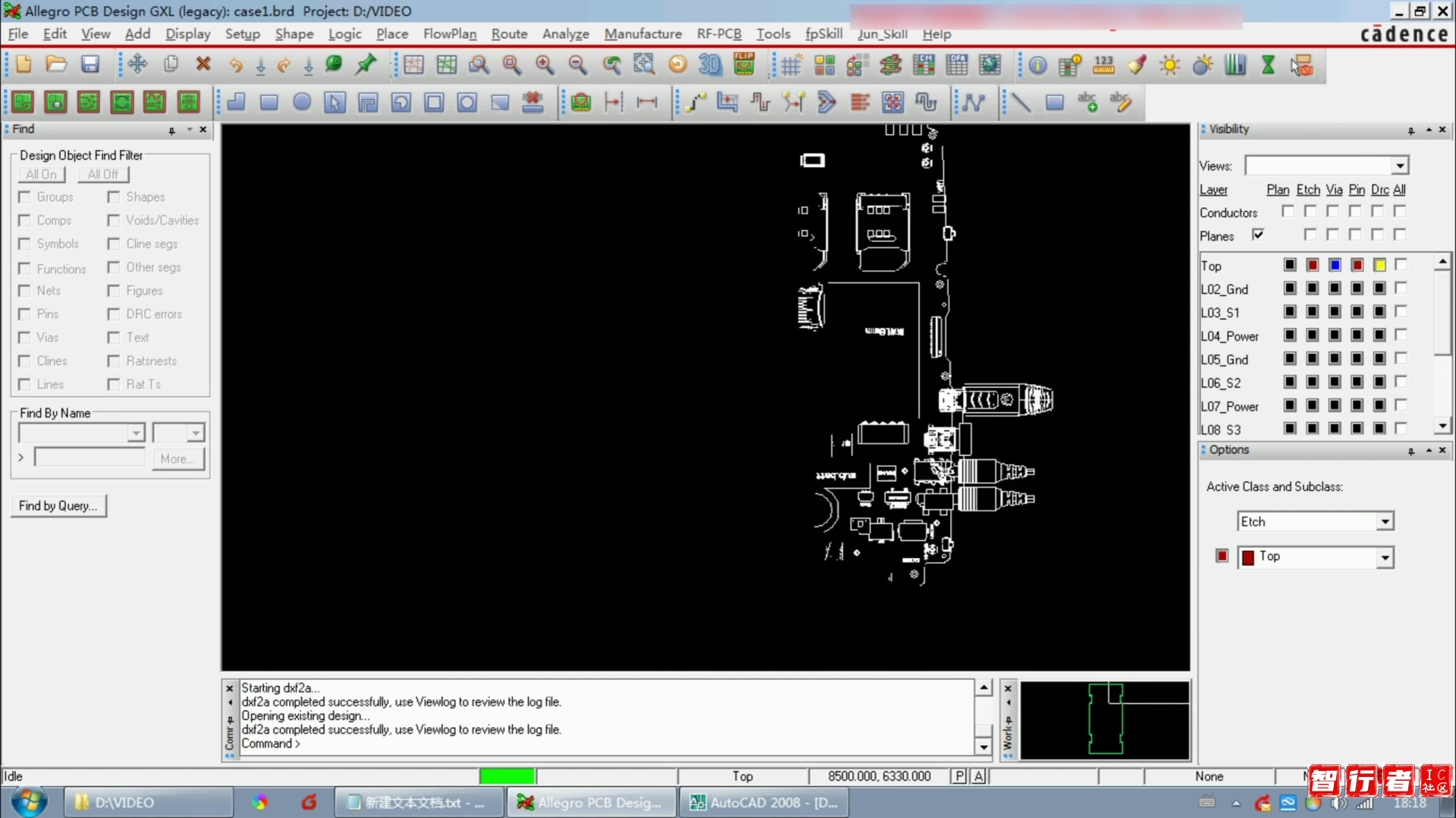
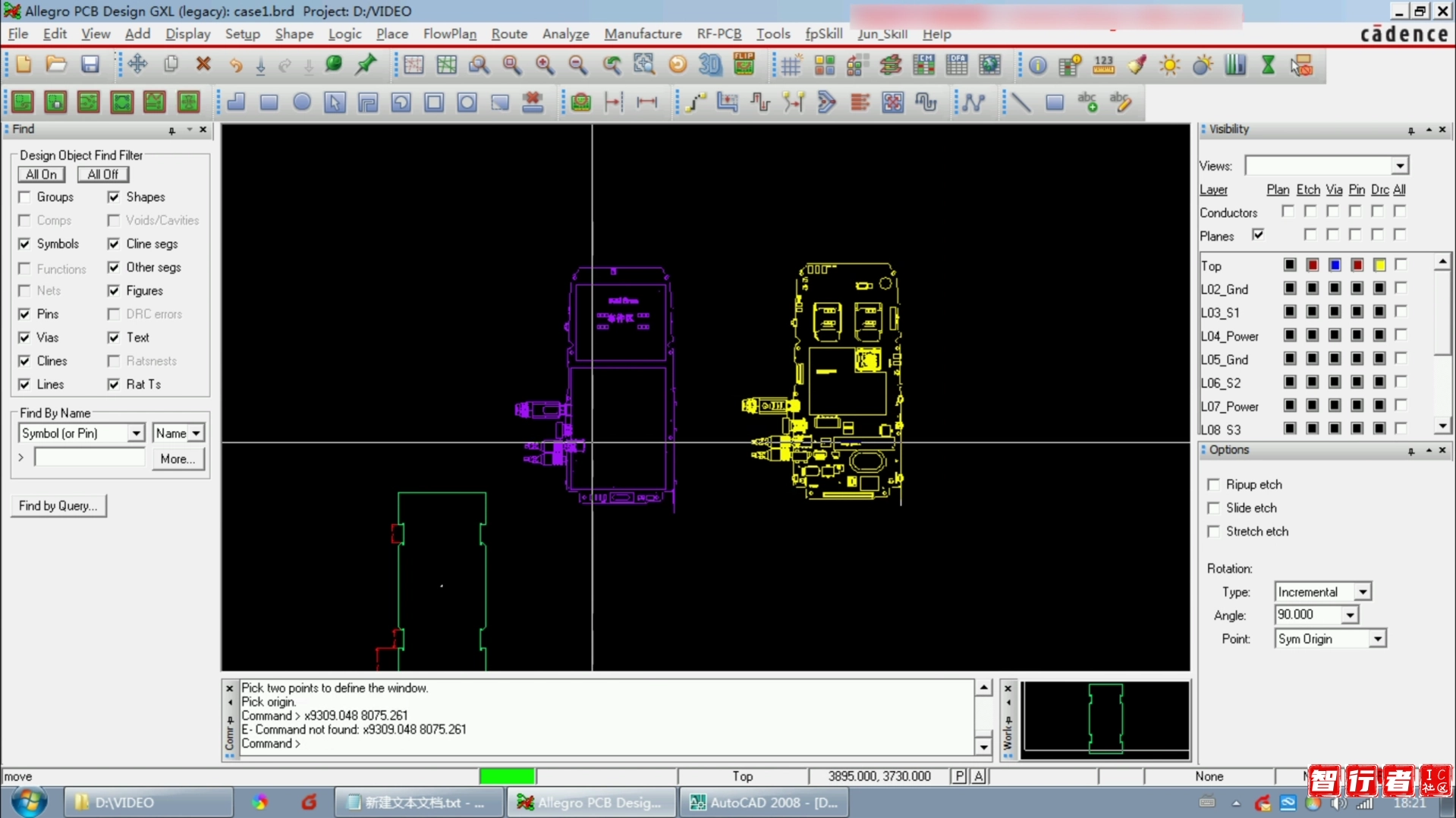
- 点击“Import”完成导入。导入后,检查图形是否正确,必要时进行微调。
导入IDF文件
导入IDF文件可以快速生成板框和元件布局。操作步骤如下:
- 执行
File -> Import -> IDF,弹出IDF导入对话框。 - 选择IDF文件,设置单位(毫米)。
- 在“Options”中,选择导入的内容,如板框、元件、禁布区等。
- 点击“Import”完成导入。导入后,需要检查元件是否对齐,板框是否正确。
常见问题及注意事项
- 单位不一致:导入导出时务必确认单位,否则会导致尺寸错误。
- 层映射:正确的层映射是保证图形准确的关键,建议提前制定层映射规则。
- 原点设置:导入导出时,注意原点的位置,避免图形偏移。
- 版本兼容:不同版本的Allegro可能对DXF/IDF的支持有所差异,尽量使用相同版本或兼容格式。
掌握结构文件的导入导出,可以大大减少沟通成本,提高设计效率。希望对大家有所帮助。