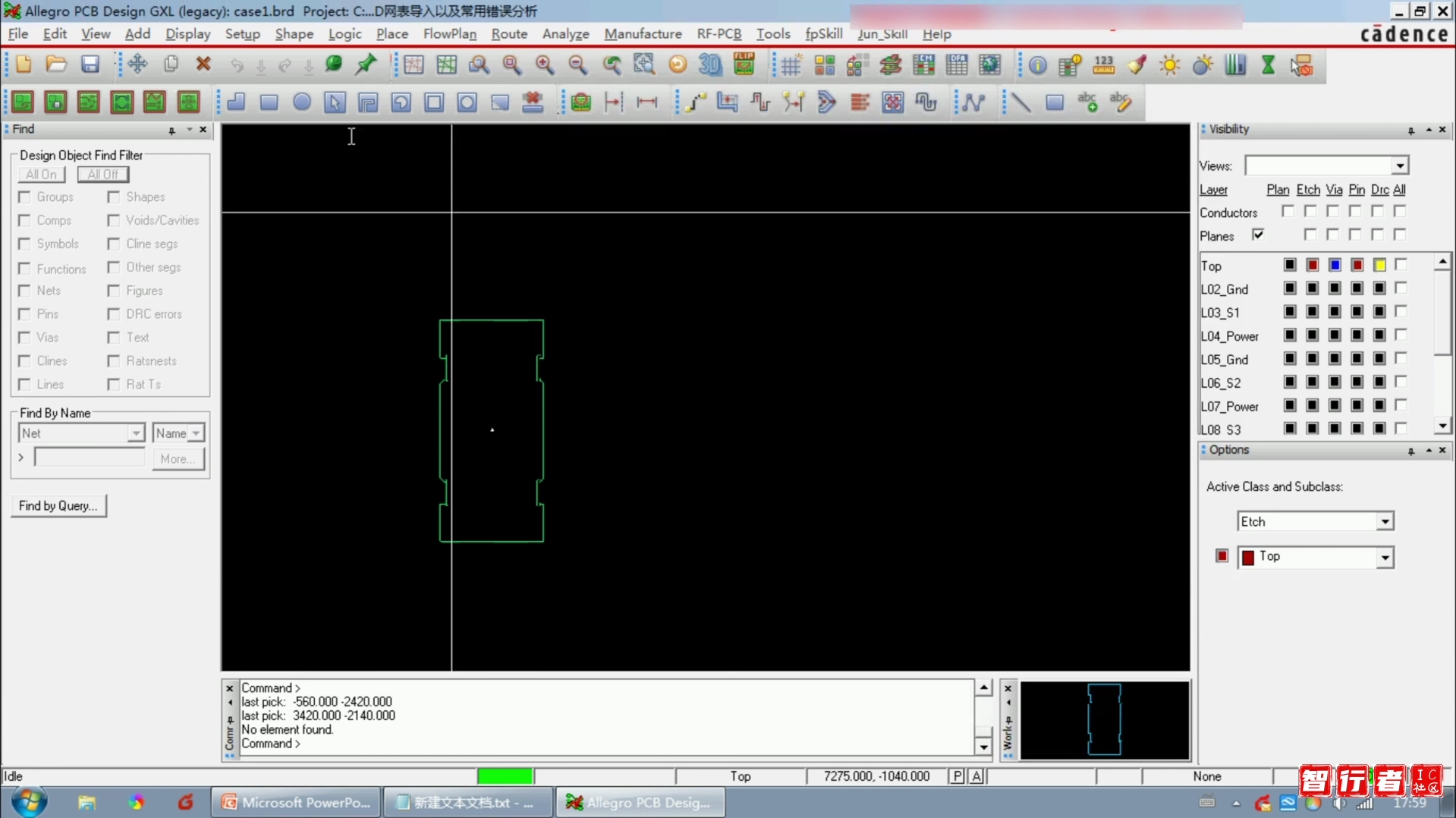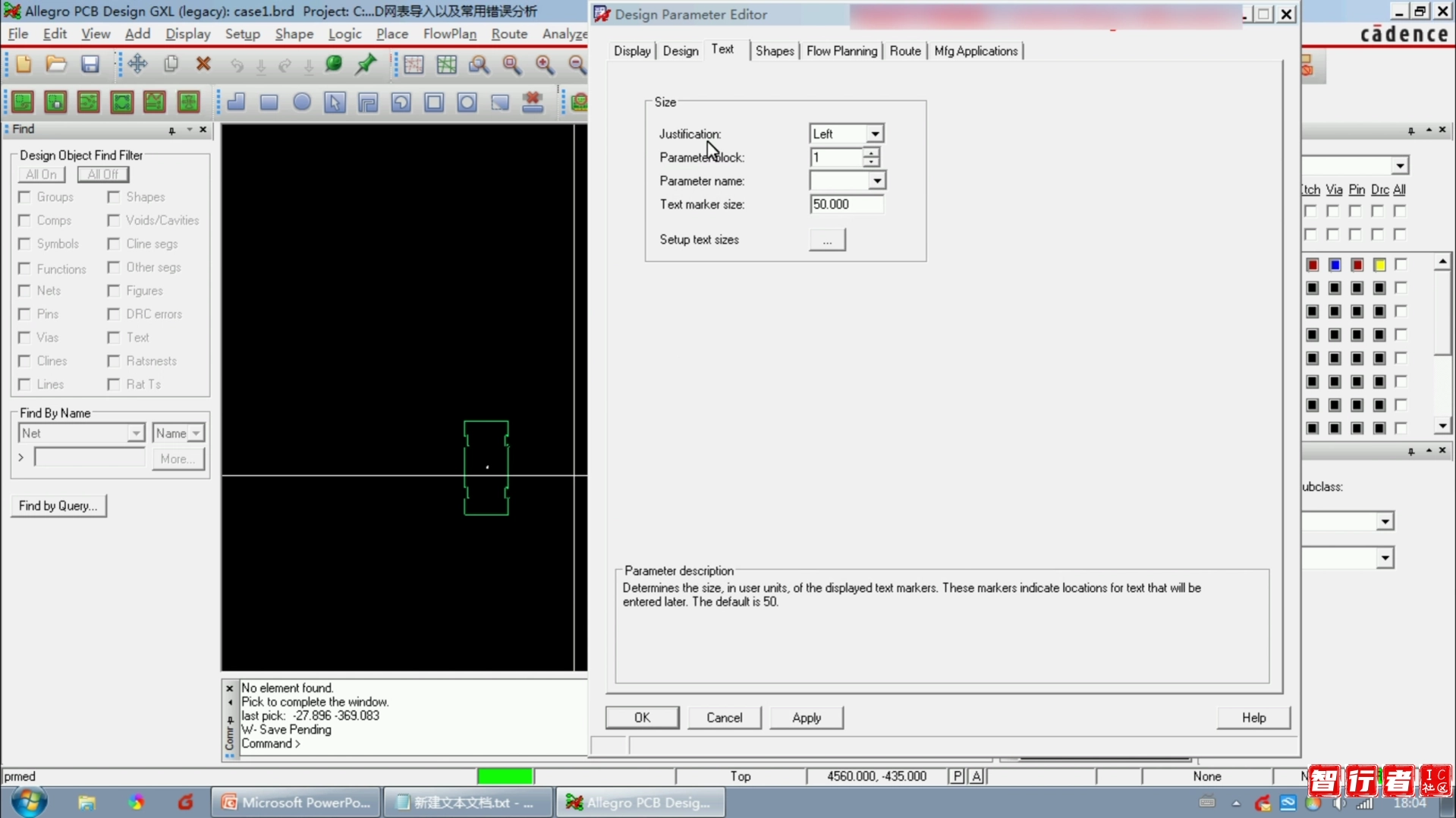

很多工程师在拿到Allegro软件后,往往急于画板,却忽略了初始化和一些基础参数的设置。这些设置就像给房子打地基,地基稳了,后面画板才能顺畅。今天我们就按照工程师的实际指导,一步步把Allegro的初始化和常用参数设置好,让后续工作更省心。
初始化设置
刚开始安装完Allegro,第一次打开时会有一个初始化向导,但很多朋友可能直接跳过了。没关系,我们可以通过菜单来重新设置。
1. 打开Allegro,点击菜单栏的“File” -> “User Preferences”,进入用户偏好设置窗口。
2. 在左边树形目录中,找到“Paths” -> “Library”,这里需要设置库路径。把原理图库、PCB封装库、焊盘库的路径都添加进去,这样后面调用元件时就不会找不到库文件。
3. 接着设置“Design_paths”,把项目文件、输出文件的默认路径改到你习惯的文件夹,避免每次保存都去切换目录。
4. 在“Display” -> “Color”里,可以调整界面颜色,比如把背景改成黑色或白色,根据个人喜好来。很多工程师喜欢黑色背景,因为长时间看屏幕不刺眼。
5. 还有一个重要的设置是“UI” -> “Fonts”,把字体大小调大一些,特别是高分辨率屏幕下,默认字体太小容易看错。
常用参数设置
初始化完成后,我们还需要对一些常用参数进行设置,这些参数直接影响画板的效率和准确性。
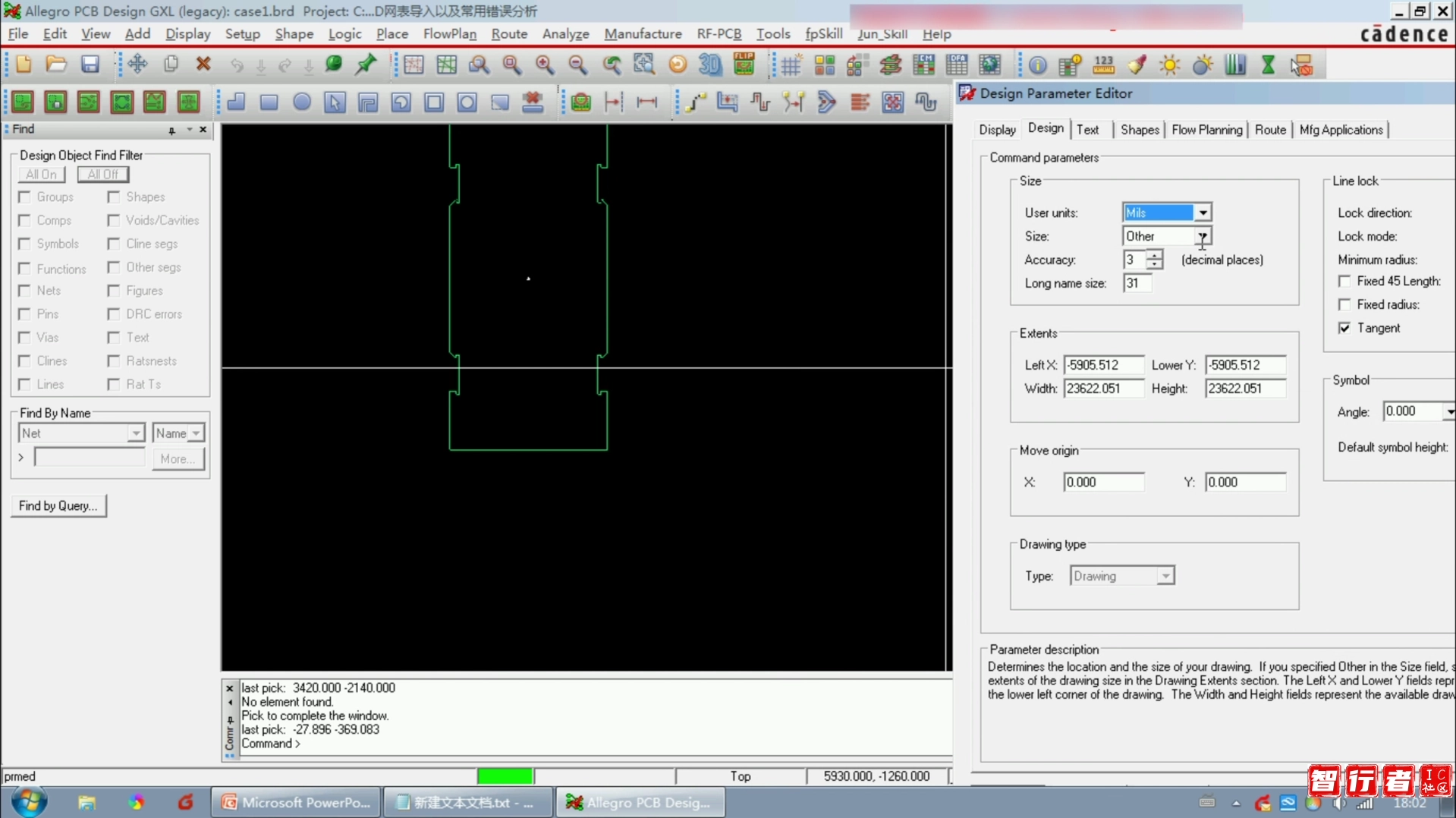
1. 单位设置:在“Setup” -> “Design Parameters”中,将单位设置为“Millimeter”或“Mil”,根据公司要求或个人习惯。一般国内常用毫米,但有些元件封装是英制的,所以建议用Mil,因为很多封装资料都是英制单位。
2. 格点设置:在“Setup” -> “Grids”里,设置格点大小,比如0.1mm或5mil。格点太小鼠标移动慢,太大又对不齐,建议根据线宽和间距来定,比如0.1mm。
3. 布线线宽:在“Setup” -> “Constraints” -> “Physical”中,设置默认线宽、最小线宽和最大线宽。例如默认线宽设为0.2mm,最小线宽设为0.15mm,最大线宽设为2mm,这样在布线时可以直接切换。
4. 过孔设置:在“Setup” -> “Constraints” -> “Physical” -> “Vias”中,添加常用的过孔,比如12/24mil(钻孔/焊盘),并设置好默认过孔。
5. 间距规则:在“Setup” -> “Constraints” -> “Spacing”中,设置线与线、线与焊盘、焊盘与焊盘之间的最小间距,一般设为0.15mm或6mil。
6. 快捷键设置:在“File” -> “User Preferences” -> “UI” -> “Aliases”中,可以自定义快捷键。比如把“Add Connect”设为F2,把“Done”设为F3,这样布线时手指不用离开键盘,效率提升不少。
保存模板
设置好这些参数后,建议保存为模板。在“File” -> “Export” -> “User Preferences”中,把当前设置导出为文件,下次新项目直接导入,就不用重复设置了。
另外,也可以把常用的PCB设计规则保存为.dra文件,作为标准模板。
常见问题
有些朋友在初始化时可能会遇到路径设置错误导致库加载失败,这时检查一下路径是否包含中文或空格,尽量用英文路径。还有,如果格点设置不对,布线时总是对不齐,可以尝试关闭格点吸附(用F6切换)。
花点时间把Allegro的初始化和参数设置做好,后面画板会顺畅很多。希望这篇教程能帮到你,如果有其他问题,欢迎留言交流。