


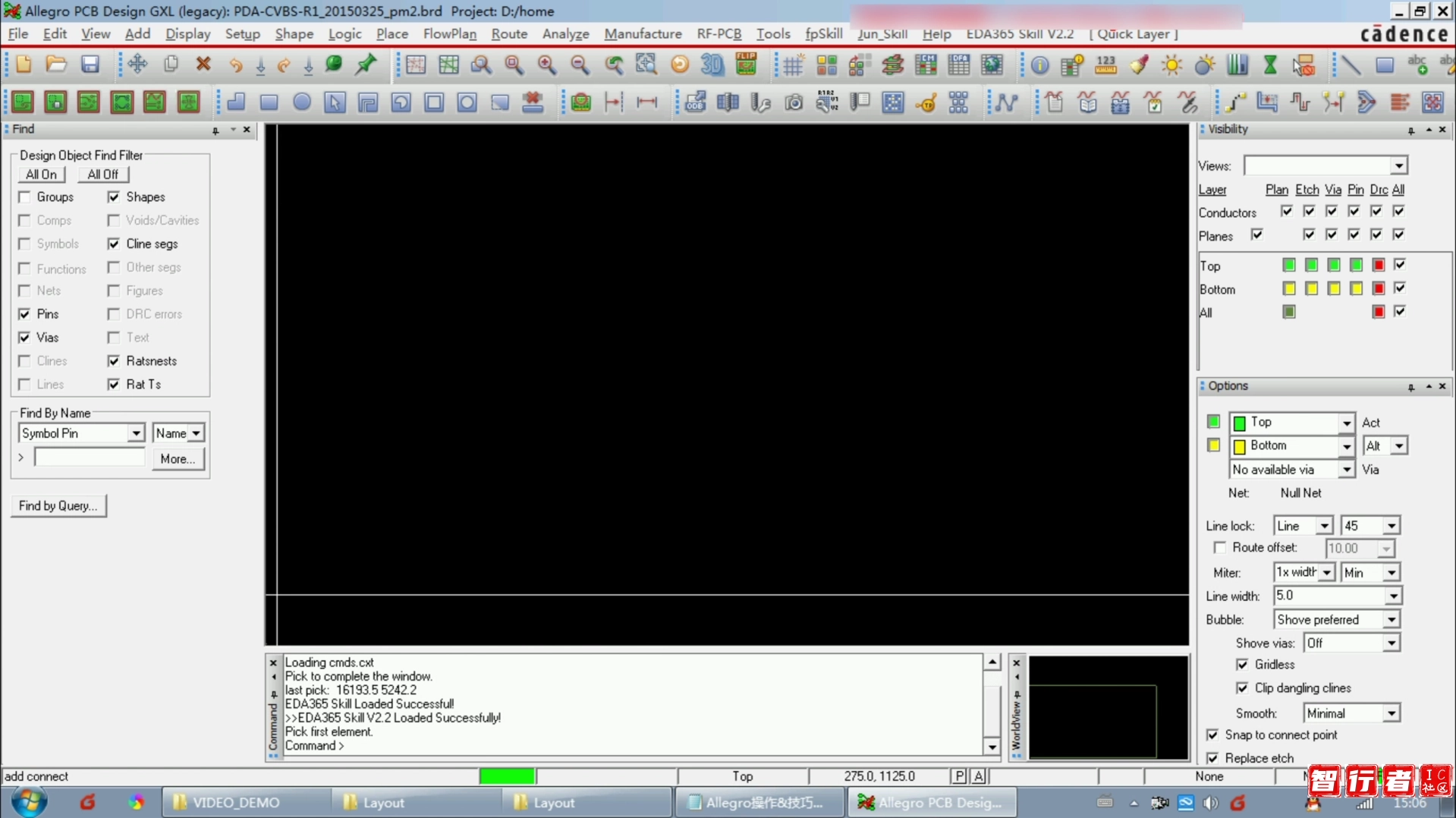

一、Allegro软件界面核心模块介绍
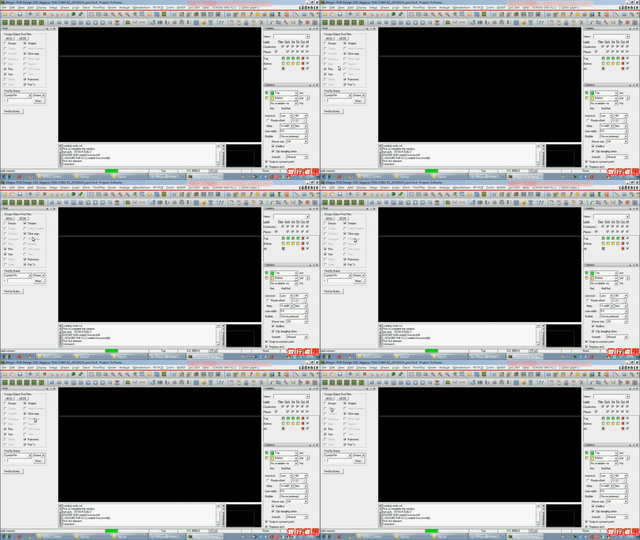
- 主界面布局
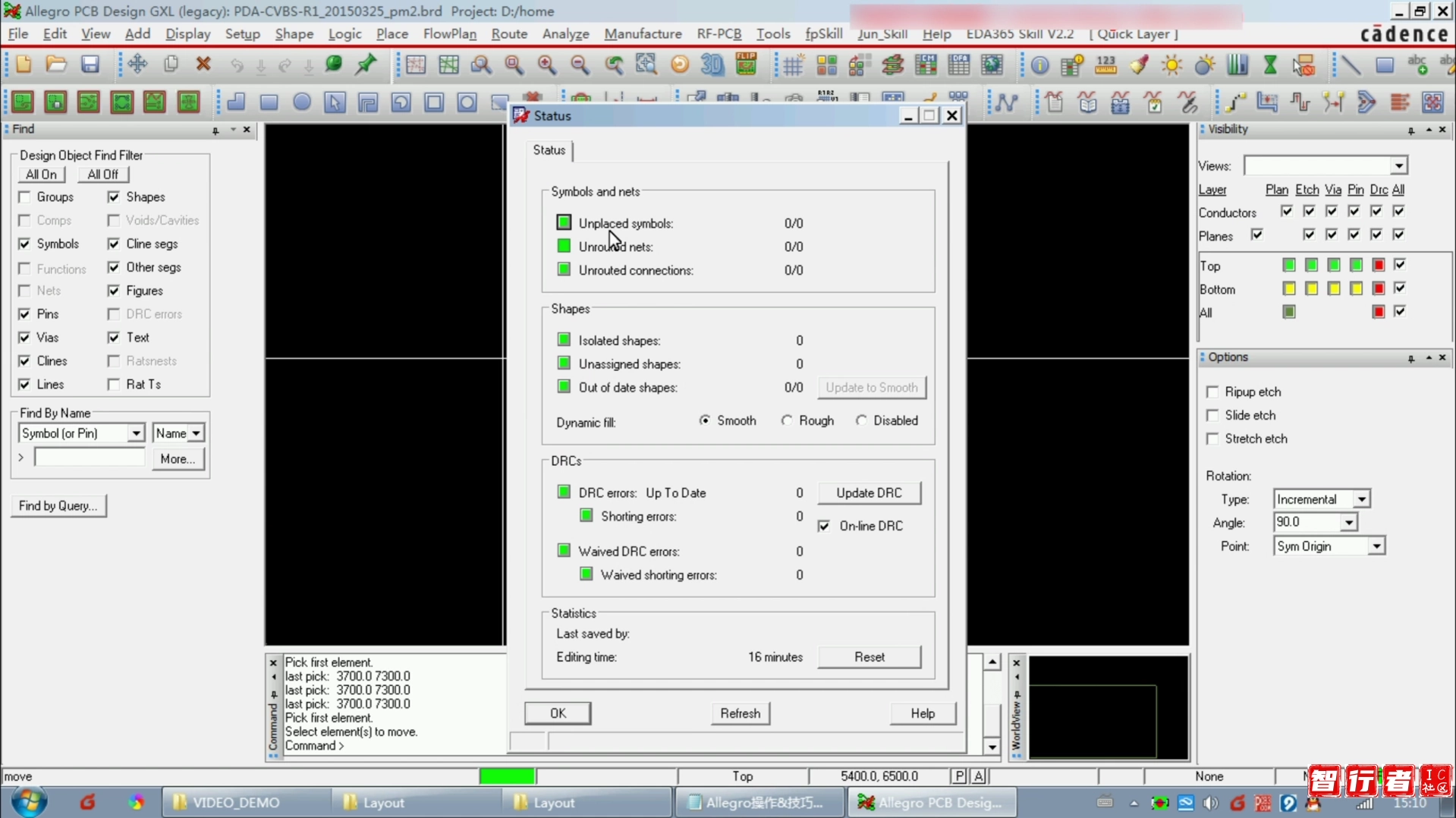
- 工作区(Canvas):PCB设计核心区域,支持多层板布局布线。
- 命令窗口(Command Window):输入指令或查看系统反馈(如
show element查询对象属性)。 - 控制面板(Control Panel):包含“Options”“Find”“Visibility”等标签页,控制设计参数与对象筛选。
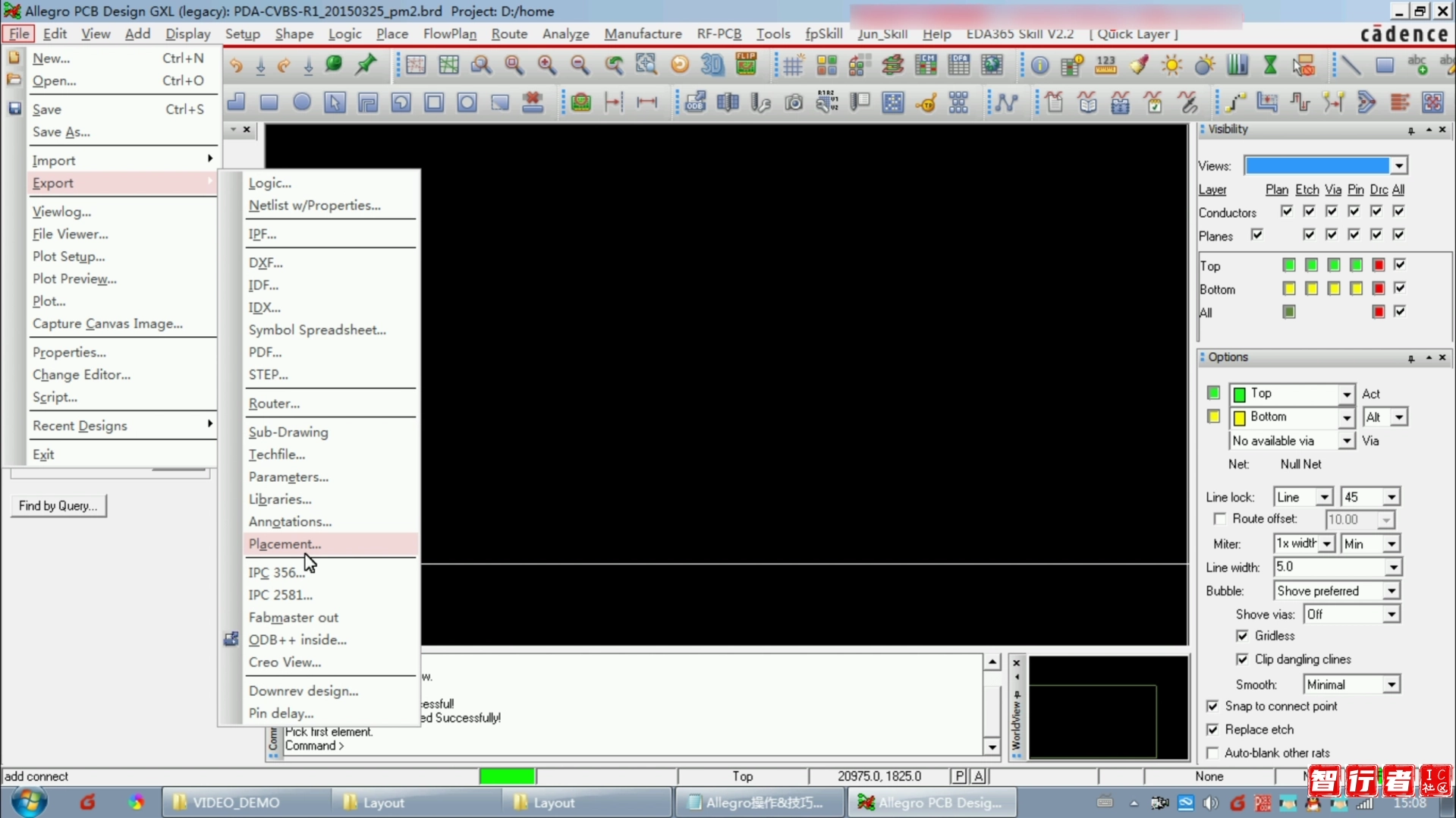
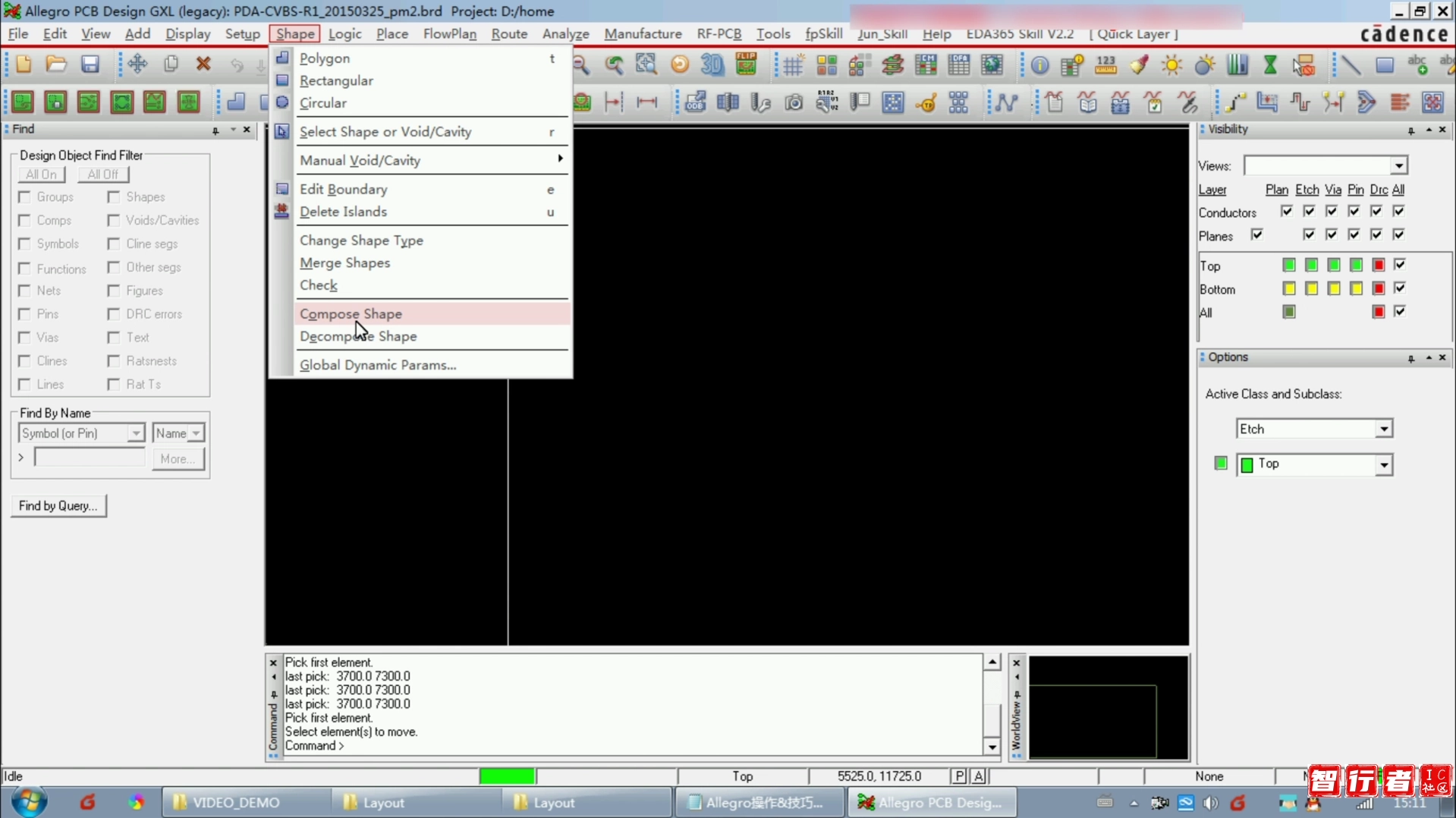
- 顶部菜单栏功能
- File:项目新建/保存、导入导出(如
.brd文件、Gerber输出)。 - Edit:常用操作(移动、复制、删除元件)、高级功能(如“Mirror”镜像布局)。
- Setup:设计规则(Constraints Manager)、层叠管理(Cross-Section)。
- Route:布线工具(手动/自动布线、差分对设置)。
- File:项目新建/保存、导入导出(如
- 右侧工具栏
- 快捷图标:包括布线(Add Connect)、铺铜(Shape)、DRC检查等高频功能。
二、学习建议
- 优先掌握:
Setup菜单下的规则约束设置,以及Route菜单的布线工具。 - 快捷键:如
F3(旋转元件)、F5(显示/隐藏飞线),可大幅提升效率。 - 配套资源:Allegro自带帮助文档(
Help→Documentation),含详细菜单说明。
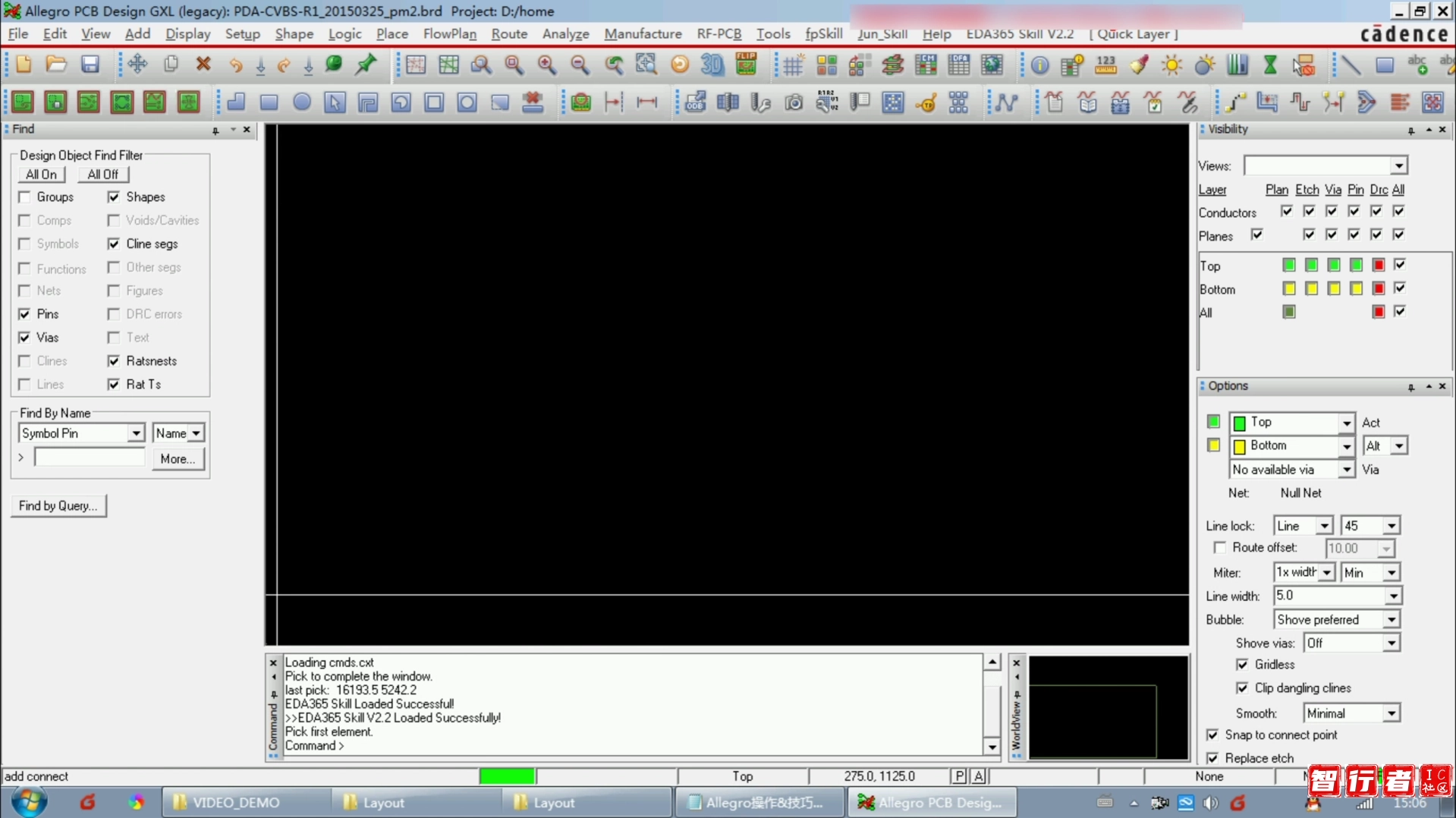
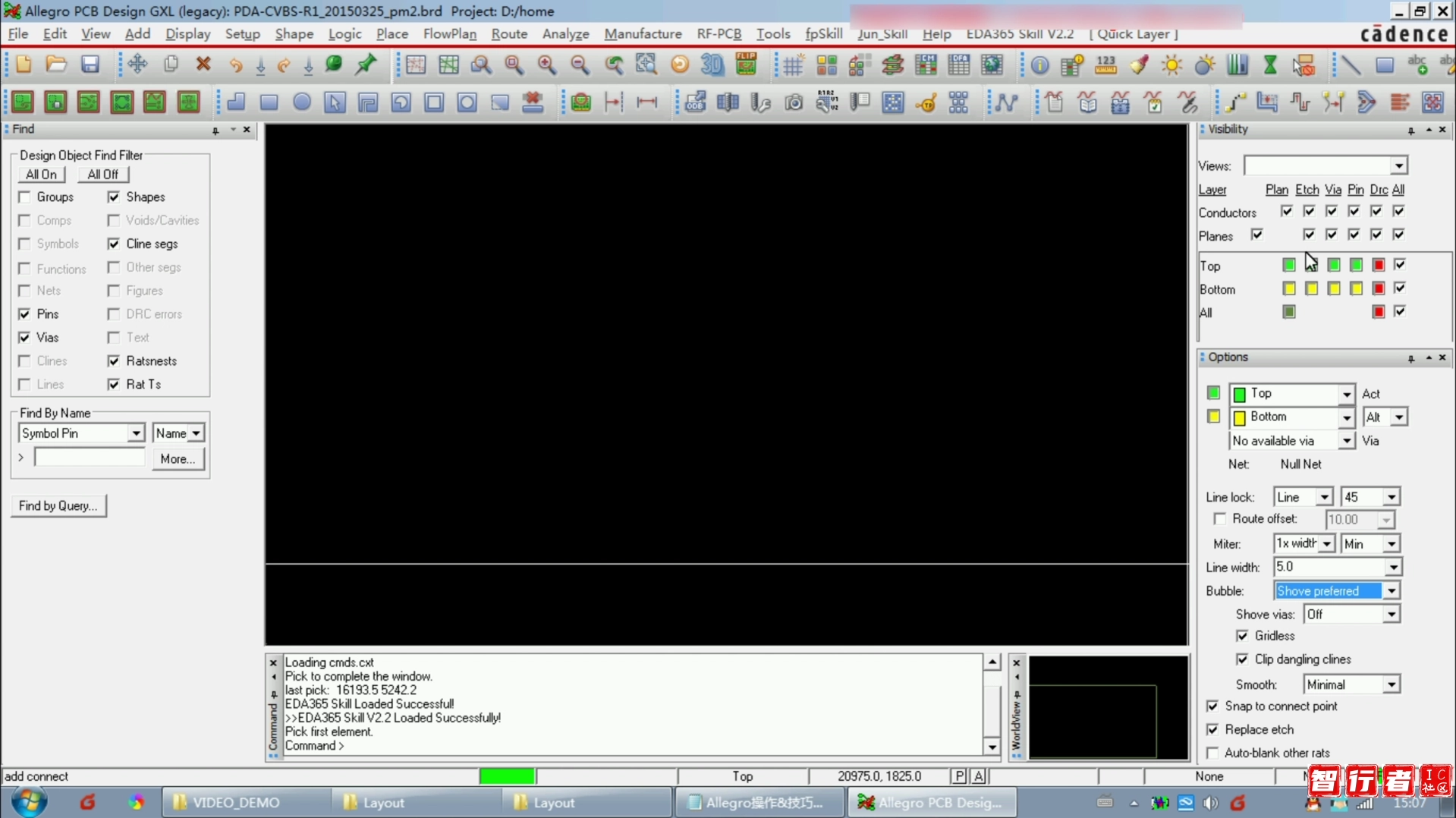









快乐学习