


Allegro 丝印字符设置完整教程(大小 + 规范 + 放置原则)
Allegro 字符大小设置(分步实操)
操作步骤:
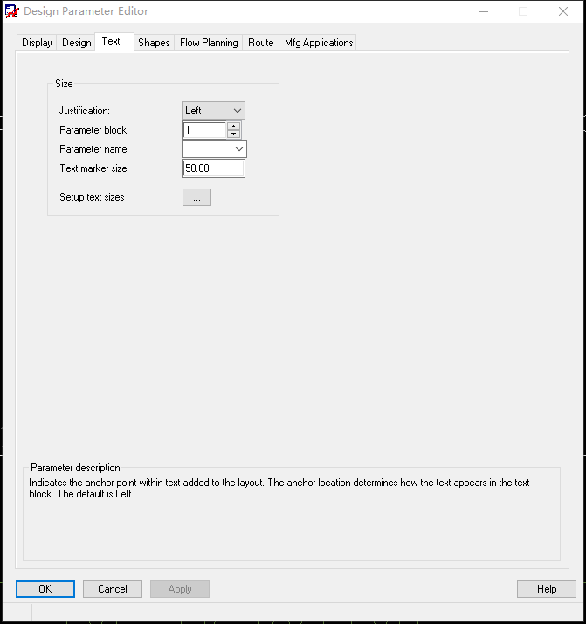
- 打开软件,点击顶部菜单栏「Setup」→ 选择「Design Parameter Editor」,在弹出的窗口中切换至「TEXT」标签页,进入字体基础设置界面(图 1);
- 点击页面中的「Setup text sizes」按钮,弹出字体参数配置列表(图 2);
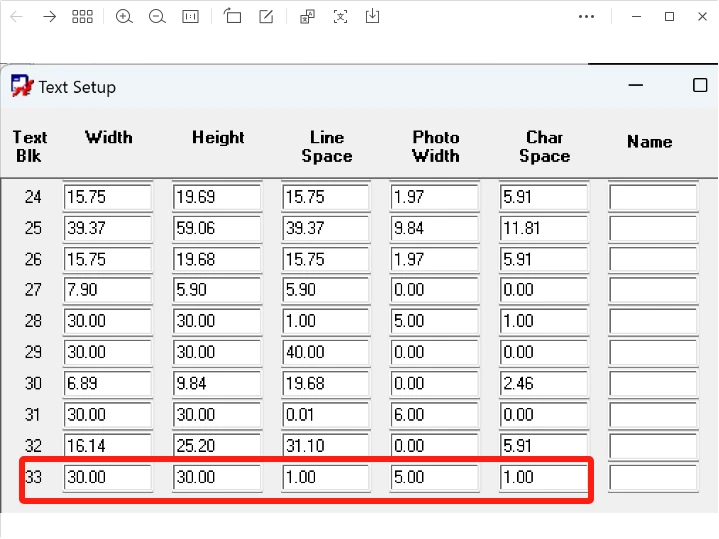
- 按需调整以下核心参数:
- Text blk:字体编号(用于区分不同字体配置)
- Width:字体整体宽度
- Height:字体整体高度
- Line space:多行文字的行间隙
- Photo width:文字线条的粗细
- Char space:单个字符之间的间距
Allegro 字符规范(统一 + 合规)
丝印层说明
PCB 丝印层包含两层:
Silkscreen_Top(顶层) 和 Silkscreen_Bottom(底层),用于印刷元件标号、版本号等标志图案和文字代号,方便后续安装与维修。字体统一操作
为保证丝印层美观统一,单板内所有字符需使用相同字体,修改步骤如下:
- 点击顶部菜单栏「Edit」→ 选择「Change」,弹出「Change options」配置面板;
- 面板中仅勾选「字体」选项,其他选项务必取消勾选(避免误改其他属性,图 3);

- 用框选工具选中板内需要统一字体的字符,完成批量修改。
Allegro 字符放置核心原则(避坑 + 合规)
- 间距要求:丝印字符不可压盖阻焊层和焊盘,需保证字符与焊盘间距≥6mil;
- 位置禁忌:字符不得放置在器件底部,防止焊接后被器件覆盖,无法识别;
- 镜像规则:TOP(顶层)字符无需镜像,BOTTOM(底层)字符必须镜像;
- 方向规范:
- TOP 面:相对于印制板接插件,遵循「从左到右、从下到上」的排列方向;
- BOTTOM 面:相对于印制板接插件,遵循「从右到左、从上到下」的排列方向(同面字符方向一致即可);

- 高密度区域处理:若 PCB 局部密度较高,可将字符引出标注,引出的丝印需放置在「Board Geometry」对应的丝印层中。












底层镜像规则终于搞清楚了,原来方向还有讲究,学到了。
间距≥6mil这个要求很关键,之前没注意导致返工,感谢分享!
非常实用的教程,特别是字体统一操作,以前总是一个个改,太麻烦了。