
ALLEGRO 17.4 打了019 以后的默认就是黑色风格。如果需要修改白色风格请按下面步骤
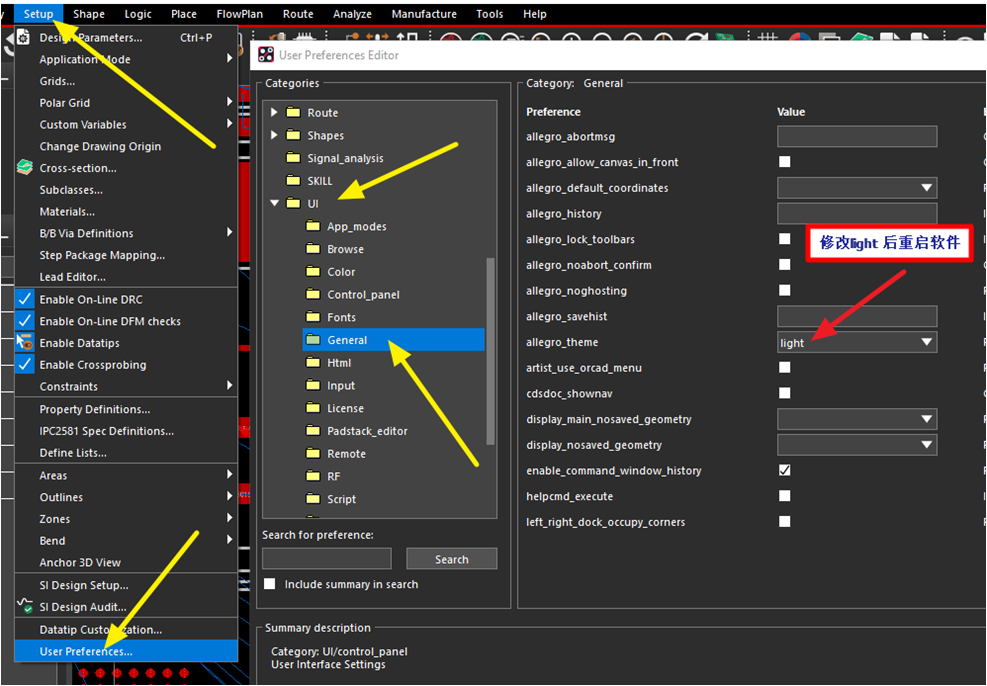
在Allegro 17.4版本中,从019补丁开始,软件界面默认采用黑色风格。如果您希望恢复或修改为传统的白色界面风格,可以按照以下步骤进行操作:
- 打开Allegro软件,进入主界面。
- 点击菜单栏中的“Setup”选项,选择“User Preferences”。
- 在弹出的对话框中,找到“Display”类别下的“Color”设置。
- 将“Color Scheme”从“Dark”切换为“Light”或“Classic”。
- 点击“Apply”并“OK”保存更改,重启软件即可生效。
注意:不同补丁版本可能界面略有差异,但基本路径一致。如果找不到相关选项,请确认您的软件版本是否已更新至019或更高。